Перед подключением
- Bluetooth включён на телефоне или компьютере.
- Наушники заряжены. Если индикатор футляра не горит, подключите футляр к зарядному устройству и подождите 10 минут, как советует Samsung.
- Наушники не подключены к другому устройству.
- Наушники переведены в режим сопряжения. Способ его включения зависит от модели, поэтому берите его из инструкции производителя.
Android
Пример: Galaxy Buds+ и смартфон Samsung.
- Вставьте наушники в соответствующие слоты футляра, закройте крышку и откройте её снова.
- Если появилось всплывающее окно, нажмите «Подключиться» и следуйте инструкциям на экране.
- Если окна нет, откройте «Настройки» → «Подключения» → «Bluetooth», выберите название наушников в списке и нажмите «Установить сопряжение».
Для ручного режима у Galaxy Buds+ наденьте наушники, коснитесь сенсоров и удерживайте их, пока не прозвучит сигнал. Samsung указывает разное время удержания: 3 секунды на российской странице и 4 секунды на странице для Узбекистана. Ориентируйтесь на звуковой сигнал: он означает переход в режим сопряжения. Жесты других моделей отличаются. Galaxy Buds2 переводятся в режим сопряжения, если удерживать наушники в футляре, пока индикатор аккумулятора не начнёт мигать несколькими цветами.
Если телефон Android не от Samsung, порядок такой. Установите приложение Galaxy Wearable из Google Play. Samsung указывает, что оно работает на Android 5.0 или новее и на устройствах с 1,5 ГБ оперативной памяти или больше. Затем откройте меню ☰ → «Добавить новое устройство» и выберите Galaxy Buds из списка. Без приложения можно подключиться через «Настройки» → Bluetooth, выбрав Galaxy Buds в списке доступных устройств. В этом случае дополнительные настройки, например шумоподавление, будут недоступны.
iPhone
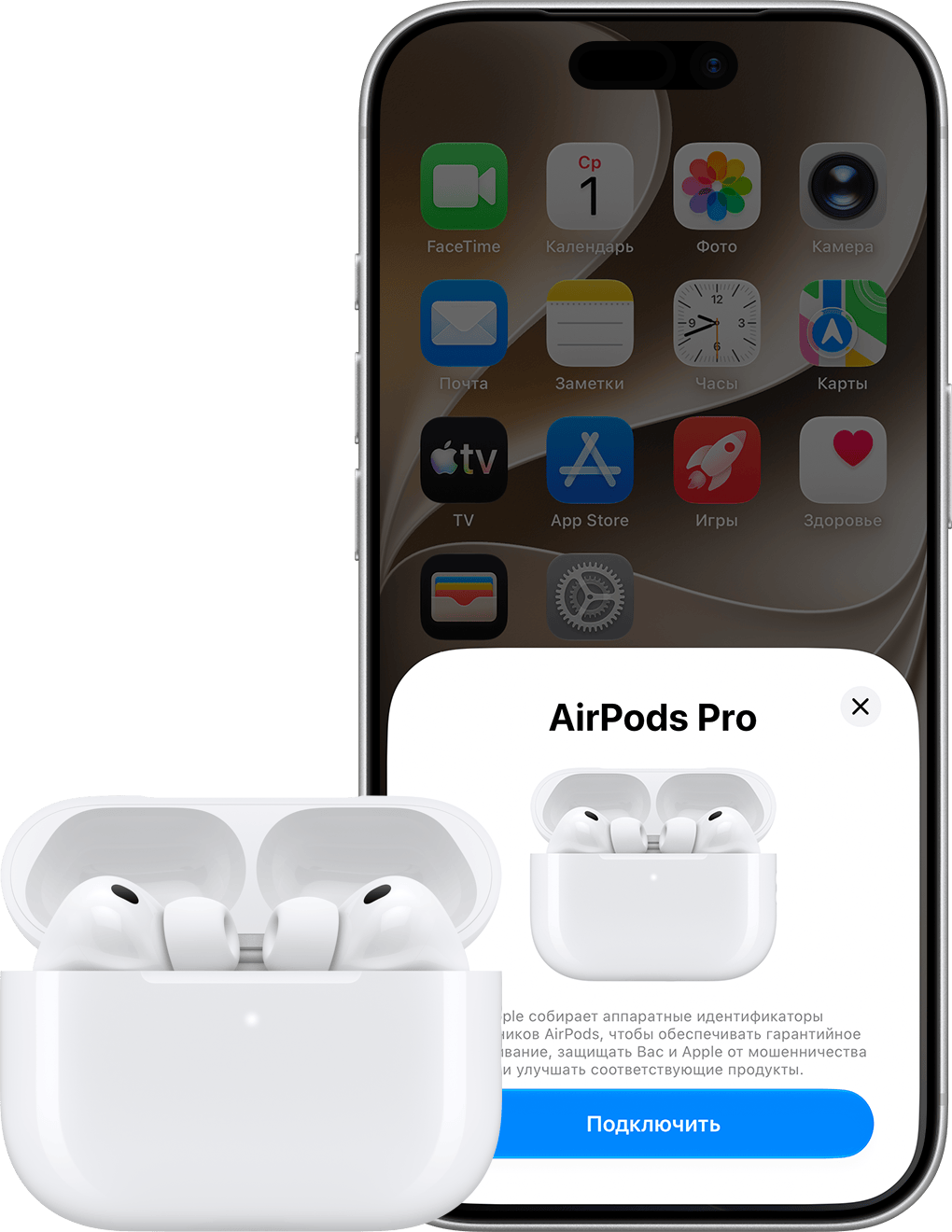
- Не вынимая наушники из футляра, откройте крышку и поднесите футляр к iPhone. Дождитесь анимации настройки.
- Нажмите «Подключить», следуйте инструкциям на экране и нажмите «Готово».
Если анимация не появилась, подключите AirPods вручную. Не вынимая наушники, откройте крышку. У AirPods Pro 3, AirPods 4 и AirPods 5 дважды коснитесь передней части футляра, пока индикатор состояния не начнёт мигать белым. У остальных моделей нажмите и удерживайте кнопку настройки на задней стороне футляра, пока индикатор не начнёт мигать белым. Затем откройте «Настройки» → «Bluetooth» и выберите AirPods в списке.
Минимальная версия iOS зависит от модели AirPods. Apple указывает следующие значения:
| Модель AirPods | Минимальная версия iOS |
|---|---|
| AirPods 1 | iOS 10.0 |
| AirPods 2 | iOS 12.2 |
| AirPods 3 | iOS 15.1 |
| AirPods 4 (обе модели) | iOS 18.0 |
| AirPods 5 (обе модели) | iOS 27 |
| AirPods Pro 1 | iOS 13.2 |
| AirPods Pro 2 (Lightning) | iOS 16.0 |
| AirPods Pro 2 (USB-C) | iOS 17.0 |
| AirPods Pro 3 | iOS 26 |
Windows 11 и Windows 10
В Windows 11 включите Bluetooth в «Параметры» → «Bluetooth и устройства» или в быстрых настройках. Затем нажмите «Добавить устройство» → «Bluetooth», выберите наушники и нажмите «Готово».
В Windows 10 включите Bluetooth в разделе «Параметры» → «Устройства» → «Bluetooth и другие устройства». Затем нажмите «Добавить Bluetooth или другое устройство» → «Bluetooth», выберите наушники и нажмите «Готово».
Microsoft сообщает, что после 14 октября 2025 г. Windows 10 больше не получает бесплатные обновления, техническую помощь и исправления безопасности. Компьютер продолжит работать, но Microsoft рекомендует перейти на Windows 11.
Кнопка Bluetooth в быстрых настройках Windows
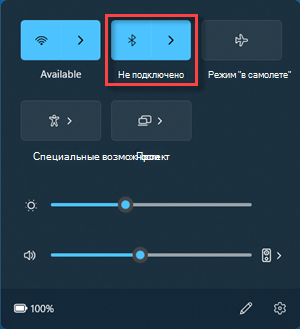
Нажмите значок сети, звука или батареи рядом с датой и временем и выберите плитку Bluetooth. Плитка включает и выключает Bluetooth. Если Bluetooth включён, плитка подсвечивается и показывает «Подключено», «Не подключено» или имя устройства. Если плитки нет, её может понадобиться добавить в быстрых действиях.
Если наушники поддерживают быструю связь, Windows при первом обнаружении спросит, разрешить ли её использование. Выберите «Да». Когда Windows найдёт наушники, появится уведомление. Нажмите в нём «Подключить».
Что считать успешным подключением
- В списке Bluetooth или на плитке быстрых настроек наушники отображаются как «Подключено».
- Звук выводится на наушники.
- Для Galaxy Buds Samsung описывает автоматическое подключение при открытии футляра. В Windows при включённом Bluetooth устройство подключается, когда оно находится в зоне действия.
Если наушники не подключаются
- Наушники не видны: переведите их в режим сопряжения, держите рядом с устройством, отключите от другого устройства, выключите и снова включите Bluetooth.
- Жест не срабатывает: если для касания и удержания назначена регулировка громкости, ручной режим Samsung не работает.
- Windows не видит наушники: Microsoft пишет, что может потребоваться задать параметру обнаружения Bluetooth значение «Дополнительно». Проверьте этот параметр, если наушников нет в списке.
- Наушники уже подключались к другому устройству: переведите их в режим сопряжения вручную.
Surface Headphones
Сначала свяжите Surface Headphones с телефоном или компьютером по Bluetooth, затем настройте их в приложении Microsoft Surface. На Windows 10 и 11 вместо Bluetooth можно подключить адаптер USB Link: Microsoft указывает его как альтернативу Bluetooth для Surface Headphones 2+. Приложение Surface недоступно для macOS. Адаптер USB Link также поддерживает macOS.
Источники:
- Samsung: подключение Galaxy Buds к смартфону
- Samsung: сопряжение Galaxy Buds+
- Apple: подключение аксессуаров Bluetooth к iPhone
- Apple: подключение AirPods и AirPods Pro к iPhone
- Microsoft: сопряжение Bluetooth-устройства в Windows
- Microsoft: настройка Surface Headphones
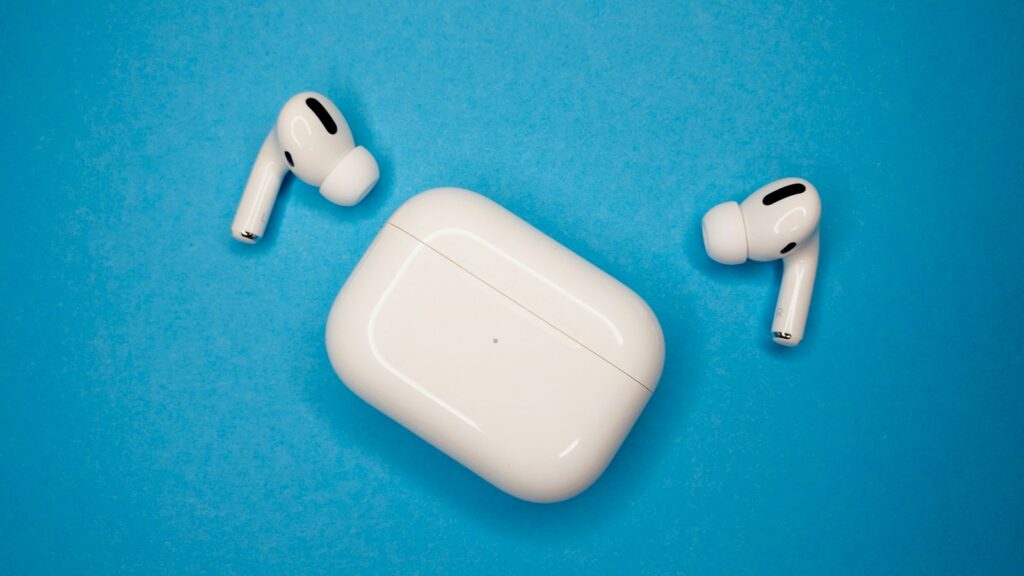
- Фото обложки: AirPods Pro первого поколения с зарядным футляром — John M. Smit, лицензия Unsplash
Комментировать: