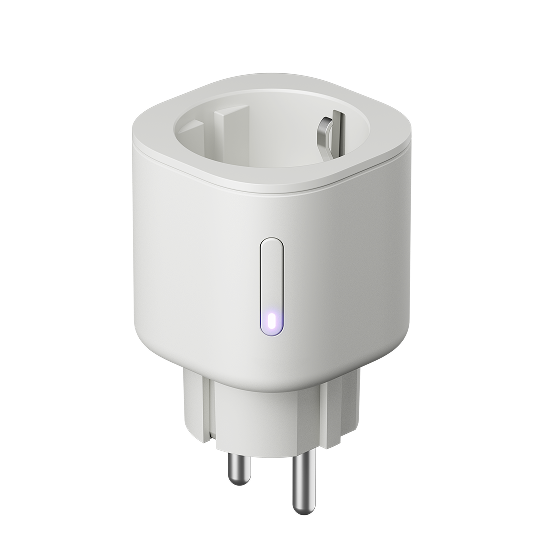
Устройство можно добавить в «Дом с Алисой» через аккаунт производителя, напрямую к хабу по Zigbee или по Matter over Wi‑Fi. Способ зависит от устройства; ниже — требования и порядок подключения для каждого варианта.
Сначала определите путь подключения
| Путь | Что нужно | Как устройство появляется в приложении |
|---|---|---|
| Аккаунт производителя | Устройство настроено в приложении производителя, есть аккаунт производителя и Яндекс ID | После привязки аккаунта и обновления списка устройств |
| Zigbee | Хаб Яндекса с поддержкой Zigbee (список в разделе Zigbee) | Хаб находит устройство в режиме поиска |
| Matter over Wi‑Fi | Станция или хаб Яндекса с поддержкой Matter over Wi‑Fi и сеть Wi‑Fi 2,4 ГГц | Приложение добавляет устройство через QR-код или цифровой код |
Поддерживаются устройства из списков Яндекса «Устройства с Zigbee™» и «Устройства с Matter™». Наличие Matter само по себе не гарантирует совместимость; Thread-устройства к колонкам и хабу Яндекса не подключаются.
Подключение через аккаунт производителя
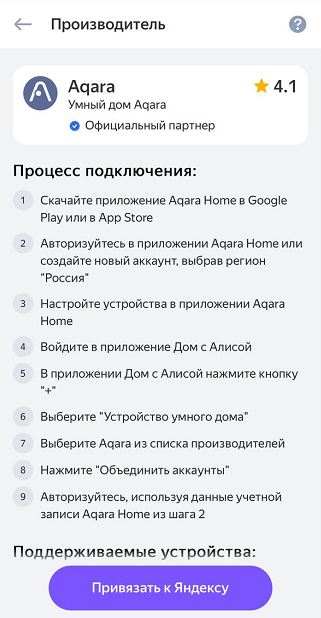
Этот путь нужен для устройств сторонних производителей. Сначала устройство настраивается в приложении производителя, затем аккаунт этого производителя связывается с Яндекс ID. После этого устройством можно управлять и через приложение производителя, и через Алису.
Шаги в приложении производителя
- Подсоедините устройство к электросети и включите его.
- Установите приложение производителя. Яндекс перечисляет, например, Aqara Home, Tuya (Smart Life), Samsung SmartThings и Xiaomi MiHome. Для других производителей найдите приложение в Google Play или App Store.
- Войдите в аккаунт производителя или зарегистрируйтесь, если аккаунта нет. Настройте устройство в приложении.
- Если настройка предлагает выбрать регион, выберите Россию или близкий регион. Иначе команды будут уходить через удалённый сервер, и отклик замедлится.
- Если для устройства нужен хаб, подключите его. Нужен ли хаб, уточняйте на сайте производителя.
- Включите устройство и переведите его в режим подключения по инструкции производителя.
- На телефоне откройте страницу производителя из списка Яндекса (Aqara, Digma, LG, REDMOND, Roborock, Samsung, Tuya, Xiaomi, Yeelight и другие) или перейдите по ссылке из приложения Дом с Алисой.
- Нажмите «Привязать к Яндексу» и войдите в аккаунт производителя.
- В приложении Дом с Алисой откройте «Устройство умного дома», выберите производителя и нажмите «Обновить список устройств».
Новые устройства, которые вы зарегистрируете в приложении производителя, будут добавляться в связанный Яндекс ID автоматически. Если устройство не добавилось само, выполните обновление списка вручную, как в последнем шаге.
Если нет кнопки «Привязать к Яндексу»
Возможная причина: страница производителя открыта с компьютера. Откройте её с телефона по ссылке или из приложения Дом с Алисой и повторите шаги.
Если производителя нет в списке или страница не открывается, действуйте в приложении Дом с Алисой. Если это первое умное устройство, нажмите баннер «Устройства» и выберите производителя. Если устройства уже добавлены, в правом верхнем углу нажмите значок со стрелкой, выберите «Устройство умного дома» и затем производителя или найдите его значком лупы.
Если устройство не появилось
Возможная причина: в приложении производителя вы входили по номеру телефона, а в Дом с Алисой по почте. Тогда аккаунты не совпадают. Укажите в Дом с Алисой те же данные, что в приложении производителя. Выйдите из аккаунта стороннего производителя в Дом с Алисой и свяжите аккаунты заново. При входе по номеру вводите его в формате +7XXXXXXXXXX. После этого обновите список устройств, как в последнем шаге инструкции выше.
Zigbee: добавление через хаб Яндекса
Zigbee — это протокол, по которому устройство связывается с хабом. Поддерживаемые Zigbee-устройства подключаются напрямую к совместимому хабу Яндекса. В списке Яндекса, например, указаны Хаб Яндекса, Станция Миди, Станция Мини 3 Про и Станция Макс с Zigbee. Для Станции Макс Яндекс указывает только модели YNDX‑00052 и YNDX‑00053 с Zigbee, поэтому сверьте модель на корпусе или упаковке. Список устройств, которые совместимы с этими хабами, смотрите на странице «Устройства с Zigbee™».
Шаги для Zigbee-устройства
- Проверьте, что модель есть в списке на странице «Устройства с Zigbee™».
- В приложении Дом с Алисой нажмите → и выберите «Устройство умного дома».
- Нажмите баннер «Поиск Zigbee» и выберите «Найти одно устройство» или «Искать несколько устройств».
- Переведите устройство в режим подключения. Сетевое устройство подключите к питанию. Датчик с батарейкой освободите от защитного ярлычка. Удерживайте кнопку на устройстве. Часто устройство сигнализирует о режиме подключения миганием. Для лампочки Яндекс рекомендует включить и выключить её 3–5 раз. Точный способ смотрите в инструкции производителя.
- Дождитесь, пока хаб добавит устройство.
Порядок важен: поиск в хабе должен быть запущен раньше, чем вы переводите устройство в режим подключения. Поиск ограничен 45 секундами. Если не получилось, начните поиск заново.
Если устройство не подключилось
- Поднесите устройство ближе к хабу. Стены и другие препятствия мешают связи.
- Перезагрузите хаб и роутер: отключите их от питания на 5–10 секунд, затем включите снова и повторите попытку.
- Разместите хаб на расстоянии 2–5 метров от роутера Wi‑Fi, так как Wi‑Fi и Zigbee работают на частоте 2,4 ГГц.
- Проверьте настройки роутера. Яндекс рекомендует такие значения:
| Параметр | Рекомендуемое значение |
|---|---|
| Режим работы сети Wi‑Fi | 802.11b/g/n |
| Канал | 1, 6 или 11 |
| Ширина канала | 20 МГц |
| Mesh / Объединение сети | Отключено |
Перед изменением запишите текущие параметры, чтобы вернуть их при необходимости. Для увеличения покрытия Яндекс предлагает Zigbee-роутеры: устройство-роутер может работать посредником между хабом и удалённым датчиком.
Matter over Wi‑Fi: пример с розеткой
Matter — это общий стандарт, который использует Wi‑Fi или Thread. В Дом с Алисой добавляются только устройства на Matter over Wi‑Fi. На упаковке должна быть пометка «Matter over Wi‑Fi», «Matter/Wi‑Fi», «Matter, Wi‑Fi» или изображения Wi‑Fi и Matter.
Возьмём в качестве примера «Розетку Яндекс | Matter YNDX‑00540» из списка протестированных розеток. Исходные условия: розетка включена в сеть, смартфон подключён к сети Wi‑Fi 2,4 ГГц, а рядом есть станция из списка с поддержкой Matter over Wi‑Fi, например Станция Мини 3.
- В Дом с Алисой в правом верхнем углу нажмите значок со стрелкой, выберите «Устройство умного дома», затем «Поиск Matter».
- Выберите хаб, к которому подключаете розетку.
- Поднесите розетку ближе к хабу. Это важно для первого подключения.
- Переведите розетку в режим подключения по инструкции к ней и нажмите «Готово» в приложении.
- Выберите сеть Wi‑Fi 2,4 ГГц. Если сетей две, выберите ту, в имени которой нет «5» или «5G».
- Отсканируйте QR-код на устройстве или в инструкции. Если сканирование не работает, нажмите «Ввести код вручную» и введите 11-значный код под QR-кодом.
- Дождитесь поиска и подключения. Обычно это занимает до 20 секунд.
После добавления включите и выключите розетку из приложения: подключённый к ней прибор должен реагировать на команды.
Если Matter-устройство не подключается
- Убедитесь, что тип устройства поддерживается: освещение, розетки, выключатели и реле, датчики присутствия.
- Проверьте, что устройство в режиме подключения: по инструкции производителя индикатор должен мигать.
- Перезагрузите роутер: отключите его на 10 секунд и включите снова. Полностью закройте приложение Дом с Алисой и откройте его заново.
- Во время подключения держите станцию и устройство не дальше 5 метров друг от друга и без препятствий.
- Откройте ya.ru на телефоне. Если сайт не открывается, обратитесь к оператору связи.
- Убедитесь, что станция и устройство находятся в одной локальной сети Wi‑Fi. Если станция в гостевой сети, переподключите её к основной.
Проверка результата
После добавления устройство появляется в списке «Дома с Алисой». Отправьте ему команду из приложения или голосом: например, лампа должна зажечься.
Если устройство не появилось или не подключилось, перейдите к разделу своего способа подключения. Если проблема остаётся, обратитесь в службу поддержки Яндекса.
Комментировать: