У телевизоров других марок названия пунктов меню могут отличаться.
Какие разъёмы и кабель нужны
- HDMI. Найдите HDMI-выход на приставке и HDMI-вход на телевизоре. У некоторых телевизоров Samsung вход помечен как STB; если такого входа нет, подойдёт любой другой HDMI. На моделях с модулем Samsung One Connect кабель подключается к HDMI-разъёмам на задней стороне модуля.
- RCA («тюльпаны»). Нужны три разъёма на телевизоре и на устройстве: жёлтый VIDEO и два звуковых, белый и красный (AUDIO). Телевизоры 2020 года выпуска и новее могут не иметь RCA-разъёмов, как и премиум-модели до 2020 года.
- Кабель для Apple TV. Чтобы смотреть фильмы в формате 4K HDR на Apple TV 4K, нужен кабель HDMI 2.0 или новее. Телевизор при этом должен поддерживать форматы 4K и (или) HDR. Для доступа ко всем функциям Apple TV 4K используйте кабель HDMI 2.1.
Подключение по HDMI
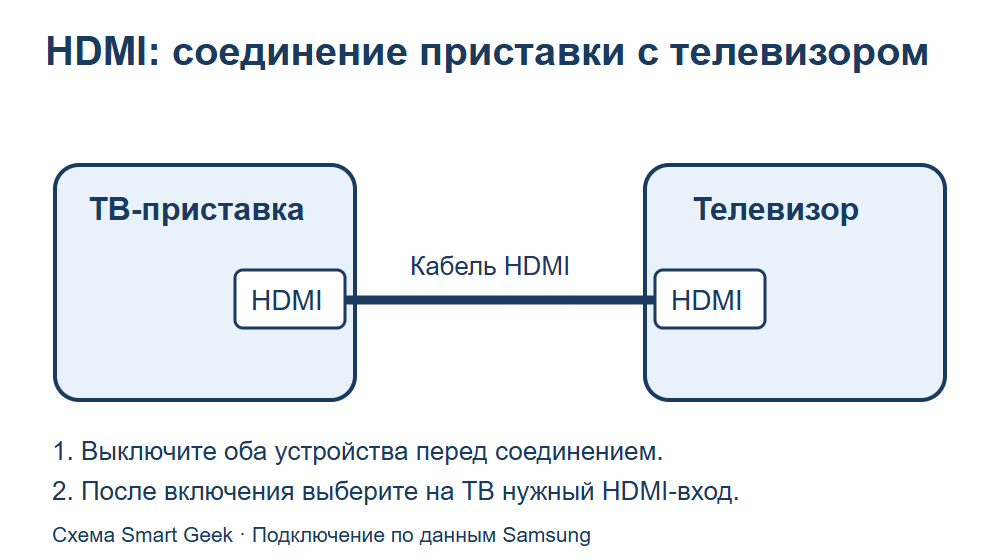
Если у телевизора и приставки есть HDMI, подключите их в таком порядке:
- Выключите телевизор и приставку, затем соедините их кабелем HDMI.
- Включите оба устройства.
- На телевизоре выберите HDMI как источник сигнала. Путь к этой настройке зависит от серии телевизора Samsung:
| Серия телевизора Samsung | Как выбрать HDMI |
|---|---|
| C, B (2023–2022) | Кнопка Home → «Меню» → «Подключенные устройства» → HDMI |
| A, T, R, N, M, K (2021–2016) | Кнопка Home → «Источник» → HDMI |
| J, H, F (2015–2013) | Кнопка Source → HDMI |
Проверьте результат: после включения на экране телевизора появляется изображение приставки. Если изображения нет, сначала проверьте, что выбран тот вход HDMI, к которому подключён кабель.
Подключение по RCA: видео и звук
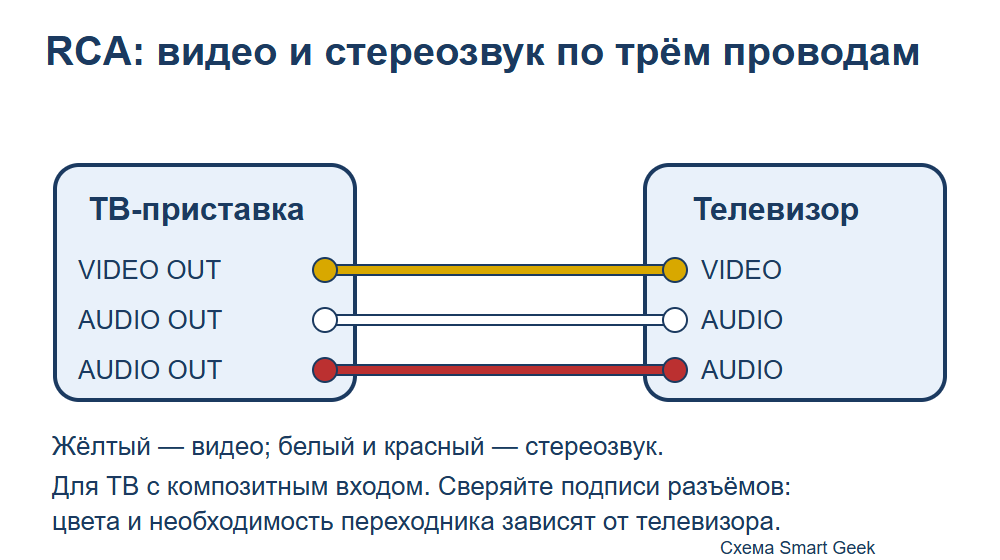
RCA-кабель состоит из трёх проводов. Жёлтый передаёт видео, два других, белый и красный, передают стереозвук. Цвет нужен для удобства: по характеристикам все три провода одинаковы. Но вставлять их нужно по надписям: жёлтый — в VIDEO, белый и красный — в AUDIO. Если видеопровод попал не в тот разъём, изображение будет чёрно-белым. По данным Samsung, при композитном подключении качество видео ограничено разрешением 576i, поэтому при наличии HDMI лучше использовать его.
Если у приставки есть выходы VIDEO OUT и AUDIO OUT, а у телевизора — входы VIDEO и AUDIO, подключите их так:
- Вставьте жёлтый конец кабеля в разъём VIDEO на задней стенке телевизора (обычно жёлто-зелёный), а другой конец — в жёлтый разъём VIDEO OUT приставки. Если разъёмы не окрашены, ориентируйтесь на надпись VIDEO.
- Выберите на телевизоре источник AV. На телевизорах Samsung K-серии и новее нажмите Home, выберите пункт «Источник», затем AV и кнопку «Ввод». На более ранних телевизорах Samsung нажмите кнопку SOURCE, выберите AV и нажмите «Ввод». На телевизорах других марок путь к входу AV может отличаться, поэтому ищите его в меню своей модели.
- Когда изображение появится, подключите красный и белый кабели к AUDIO на телевизоре и AUDIO OUT на приставке, если звук нужен через динамики телевизора. Для домашнего кинотеатра или отдельной акустики этот шаг пропустите.
Проверьте результат: телевизор показывает цветное изображение приставки. Если белый и красный кабели AUDIO подключены к телевизору, звук выводится через его динамики. Если изображения нет, неправильно подключены провода или выбран не тот источник. Если картинка чёрно-белая, жёлтый провод вставлен не в тот разъём.
Домашний кинотеатр и дополнительная акустика
Если звук воспроизводится через домашний кинотеатр или отдельную акустику, красный и белый кабели AUDIO к телевизору не подключайте.
Если телевизор принимает RCA только через переходник
Некоторым телевизорам кабель RCA подходит только через переходник. Обычно в комплекте два переходника, жёлтый и синий. Для композитного подключения нужен жёлтый: вставьте его одним концом в жёлтый разъём телевизора. Затем подключите жёлтый провод кабеля RCA к жёлтому тюльпану переходника, а второй конец кабеля — в VIDEO OUT приставки. Синий переходник к телевизору при композитном подключении не подключайте. Выбор источника AV и подключение красного и белого кабелей выполняются так же, как без переходника.
Apple TV: HDMI и начальная настройка
Эти шаги относятся только к Apple TV 4K или Apple TV HD. Для настройки нужны подключение к интернету, телевизор или другой дисплей с портом HDMI и кабель HDMI.
- Подключите Apple TV к источнику питания и к телевизору кабелем HDMI.
- Включите телевизор и выберите вход HDMI, к которому подключён Apple TV.
- Если у Apple TV есть порт Ethernet и вы не хотите подключаться к Wi-Fi, соедините его с маршрутизатором кабелем Ethernet.
- Пультом Apple TV Remote выберите язык, страну или регион. Проведите по кликпаду вверх или вниз, чтобы выделить вариант, и нажмите центр кликпада. Если появится запрос, решите, нужна ли Siri. Не все возможности Siri доступны на всех языках и в каждой стране.
- Выберите способ входа в Аккаунт Apple: «Настроить с помощью iPhone» или «Настроить вручную». При ручной настройке подключитесь к домашней сети Wi-Fi и войдите в Аккаунт Apple.
- По желанию включите функцию «Один экран «Домой»», которая синхронизирует экран «Домой» и приложения на всех устройствах Apple TV. Чтобы Apple TV автоматически добавился в приложение «Дом», выберите для него комнату.
Проверьте результат: когда настройка завершена, появляется экран «Домой». Чтобы вернуться на предыдущий экран во время настройки, нажмите «Назад» на пульте. Чтобы начать настройку заново, отключите Apple TV от питания и подключите его снова.
Источники:
- Как подключить ТВ-приставку (ресивер) кабелем HDMI к телевизору Samsung — Samsung Россия
- Как подключить внешнее устройство через тюльпаны (RCA) к телевизору Samsung — Samsung Россия
- Настройка Apple TV 4K или Apple TV HD — Служба поддержки Apple
- Фото обложки: Apple TV с Siri Remote второго поколения — Omar Rodriguez, лицензия Unsplash
Комментировать: