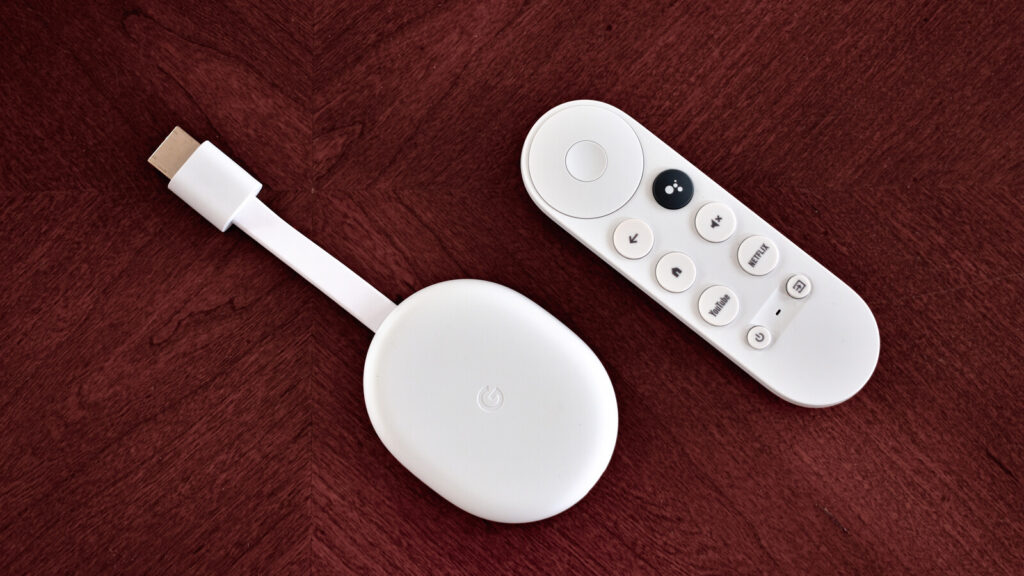
Что понадобится
- Аккаунт Google.
- Сеть Wi-Fi или кабель Ethernet.
- Устройство с Google TV: приставка Google TV Streamer либо телевизор или приставка с Google TV.
Некоторые регионы и производители могут вводить дополнительные условия, а часть функций и приложений доступна не во всех странах. Если устройство подключено к телевизору через HDMI, переключите телевизор на тот вход, к которому оно подключено.
Первые шаги и пульт
- Подключите устройство и включите его.
- Проверьте, сопряжён ли пульт. На некоторых новых устройствах пульт уже подключён. Если нет, нажмите и удерживайте кнопки Back и Home.
- Выберите язык.
- Выберите регион. Этот пункт показан не на всех устройствах.
Для сторонних устройств действуйте по инструкциям производителя, которые появятся на экране. Чтобы включить функцию TalkBack, нажмите и удерживайте Back и Down три секунды. Дальше на экране появится QR-код и варианты настройки. Выберите тот, который доступен на вашем устройстве.
Быстрая настройка с телефоном
Этот способ не требует установки приложения. Google сообщает, что со временем быстрая настройка появится на всех новых устройствах, а пока её поддерживают только отдельные модели.
Телефон должен соответствовать требованиям:
- Android: версия ОС 9.0 или новее.
- iPhone: iOS 17 или новее.
- Если на iPhone уже установлено приложение Google TV, его версия должна быть 3.3100002 или новее.
- Включите на телефоне Bluetooth и Wi-Fi.
- Отсканируйте QR-код на экране телевизора. Если рядом есть телефон на Android, телевизор может сам показать уведомление о настройке.
- Дальше следуйте инструкциям на телефоне и на телевизоре.
Если телефон и телевизор долго не соединяются, подождите несколько минут: Google указывает, что соединение может занимать это время.
Настройка через приложение Google Home
Этот вариант подходит, если быстрая настройка недоступна. Включите на телефоне Bluetooth и Wi-Fi. Установите последнюю версию приложения Google Home на Android или iOS, затем выполните шаги:
- Откройте приложение Google Home и внизу нажмите «Devices».
- Выберите «Add Google Nest or partner device».
- Выберите дом или создайте новый.
- Нажмите «Scan code» и разрешите приложению доступ к камере.
- Отсканируйте QR-код на экране телевизора и дождитесь соединения.
- Следуйте инструкциям на телефоне и телевизоре.
Ручная настройка пультом
Если телефона под рукой нет или возникли проблемы с настройкой через телефон, настройте устройство пультом. На экране с QR-кодом нажмите стрелку вниз и выберите «Set up on TV instead» или «Manual setup». Дальше следуйте подсказкам на экране. Текст придётся вводить пультом, поэтому этот путь занимает больше времени.
Если ни один из способов не работает, нажмите и удерживайте Back, пока на экране телевизора не появится надпись «Having Trouble».
На Chromecast with Google TV завершение настройки подтверждает сообщение «Welcome. Your Chromecast with Google TV is ready!». Выберите «Start exploring», чтобы открыть главный экран. На других устройствах следуйте завершающим подсказкам производителя.
Ограничения Wi-Fi
- Сеть WPA2-Enterprise не поддерживается.
- Некоторым устройствам Google TV нужна сеть Wi-Fi на частоте 5 ГГц.
Google TV не поддерживает сети WPA2-Enterprise. Используйте домашнюю сеть Wi-Fi или Ethernet, если устройство поддерживает подключение по кабелю. Некоторым устройствам Google TV нужна сеть 5 ГГц; поддерживаемые диапазоны уточните в характеристиках своей модели. Вместо Wi-Fi можно использовать Ethernet, если устройство поддерживает подключение по кабелю.
Трансляция видео с телефона или ноутбука
Для трансляции нужны:
- одна сеть Wi-Fi у телефона или ноутбука и у Google TV;
- последняя версия приложения с поддержкой Cast или браузер Chrome.
- Подключите телефон или ноутбук к той же сети Wi-Fi, что и Google TV.
- Откройте приложение или сайт с нужным видео.
- Нажмите Cast.
- Выберите название телевизора.
- Когда значок Cast меняет цвет, подключение установлено.
Нажатие Cast ещё не означает, что видео пошло на телевизор. Ориентируйтесь на смену цвета значка. Чтобы остановить трансляцию, выберите Cast и затем Disconnect.
Инструкции могут немного отличаться в зависимости от устройства. Подробности уточняйте у производителя.
Если трансляция не запускается
- Включите приложение Google Cast на телевизоре. На главном экране Google TV выберите «All settings», затем «Apps» и «See all apps». Если Google Cast не найден, выберите «Show system apps» или поищите его в разделе «Disabled apps». Нажмите «Enable».
- Проверьте сеть. В «All settings» откройте «Network & Internet» и убедитесь, что название Wi-Fi совпадает с сетью телефона или ноутбука.
- Перезагрузите телевизор: «Settings», затем «System» и «Restart».
- Обновите систему: «All settings», «System», «About», затем «System update». Установите обновление, если оно доступно.

Комментировать: