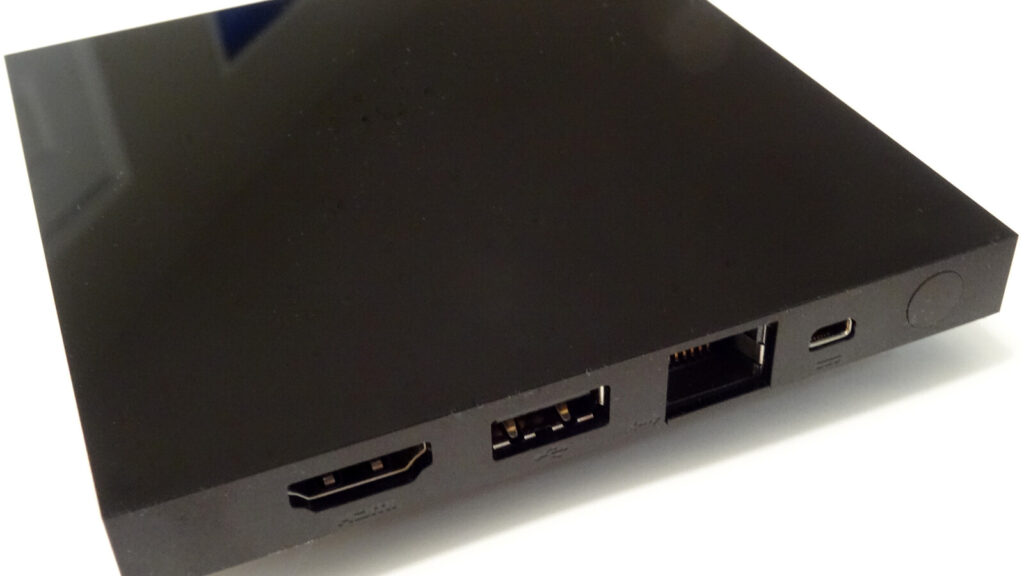
Для большинства устройств Android TV производители выпускают отдельные приложения для сериалов, новостей и спортивных трансляций. Справка Google советует в таком случае обращаться к производителю телевизора или приставки и узнавать, как пользоваться их приложением. Эта инструкция описывает только «Телеканалы». Сравнение приставок и ТВ-тюнеров здесь не делается.
Что нужно перед началом
- Устройство с Google TV или Android TV, подключённое к телевизору. Если устройство подключается через HDMI, переключите телевизор на тот HDMI-вход, к которому оно подключено.
- Аккаунт Google.
- Подключение к интернету по Wi-Fi или Ethernet. Справка указывает, что сеть WPA2-Enterprise не поддерживается, а некоторым устройствам Google TV нужна сеть на частоте 5 ГГц.
- Работающий пульт. Если пульт не сопряжён, справка Google предлагает нажать и удерживать кнопки «Назад» и «Домой». Некоторые новые устройства уже сопряжены с пультом.
Для Google TV Streamer (4K) отдельно нужен кабель HDMI 2.1. В комплект он не входит.
Найдите приложение «Телеканалы»
- На главном экране Android TV прокрутите страницу вниз до раздела «Приложения».
- Выберите приложение «Телеканалы».
- Если его нет в списке, скачайте его в Google Play.
Когда приложение открывается и предлагает выбрать источник каналов, первый этап завершён.
Выберите источник и сохраните каналы
На экране укажите источник, из которого нужно загрузить каналы. Справка Google не перечисляет конкретные источники и провайдеров, поэтому в этой инструкции они не описаны.
Когда все нужные каналы загружены, выберите «Готово». После этого каналы будут доступны при каждом запуске приложения. Чтобы проверить результат, закройте приложение и откройте его снова: список каналов должен сохраниться.
Настройте, какие каналы видны в телегиде
- На главном экране Android TV прокрутите вниз до раздела «Приложения» и выберите «Телеканалы».
- Нажмите кнопку «Выбрать».
- В разделе «Настройки ТВ» выберите «Настройка каналов», затем «Настроить список».
- Укажите, какие каналы вы хотите видеть в телегиде.
- Чтобы вернуться к эфиру, нажмите кнопку «Назад».
Успешная настройка видна по телегиду: в нём остаются только выбранные каналы.
Переключайте каналы пультом или через телегид
Справка Google указывает два способа переключения: пультом ДУ или через телегид. Справка подтверждает оба способа, но конкретные кнопки пульта для переключения не называет.
Чтобы выбрать канал через телегид, откройте «Телеканалы», нажмите кнопку «Выбрать», выберите «Телегид» и перейдите к нужному каналу. Если канал выбран, он начинает показываться на экране.
Что делать, если что-то не работает
- Приложения «Телеканалы» нет в списке. Скачайте его в Google Play, как описано выше. Для скачивания нужен интернет.
- Приложение не скачивается. Проверьте Wi-Fi или Ethernet. Справка Google по настройке Google TV указывает два ограничения подключения: сеть WPA2-Enterprise не поддерживается, а некоторым устройствам нужна сеть на частоте 5 ГГц. Если ваше устройство относится к таким, подключитесь к сети на этой частоте.
- Нужного канала нет в телегиде. Откройте «Настройка каналов», затем «Настроить список» и проверьте, отмечен ли канал.
- Устройство со своим приложением. Если у телевизора или приставки есть собственное приложение для телеканалов, справка советует связаться с производителем и уточнить, как пользоваться его приложением для просмотра телевизионного контента.
Что должно получиться
После настройки при запуске «Телеканалов» видны сохранённые каналы. В телегиде показаны только те каналы, которые вы выбрали, а переключение между ними работает через пульт или через телегид.
Источники:
- Справка Google: как смотреть телевизионный контент с помощью приложения или ТВ-тюнера
- Справка Google: настройка устройства Google TV и пульта
- Справка Google: как играть в игры из Google Play
- Справка Google: как смотреть видео с YouTube на Android TV
- Google Store: приложения, поддерживаемые на Google TV
- Google Store: Google TV Streamer (4K)
- Фото: Justin Ormont; CC BY-SA 3.0 (с изменениями).

Комментировать: