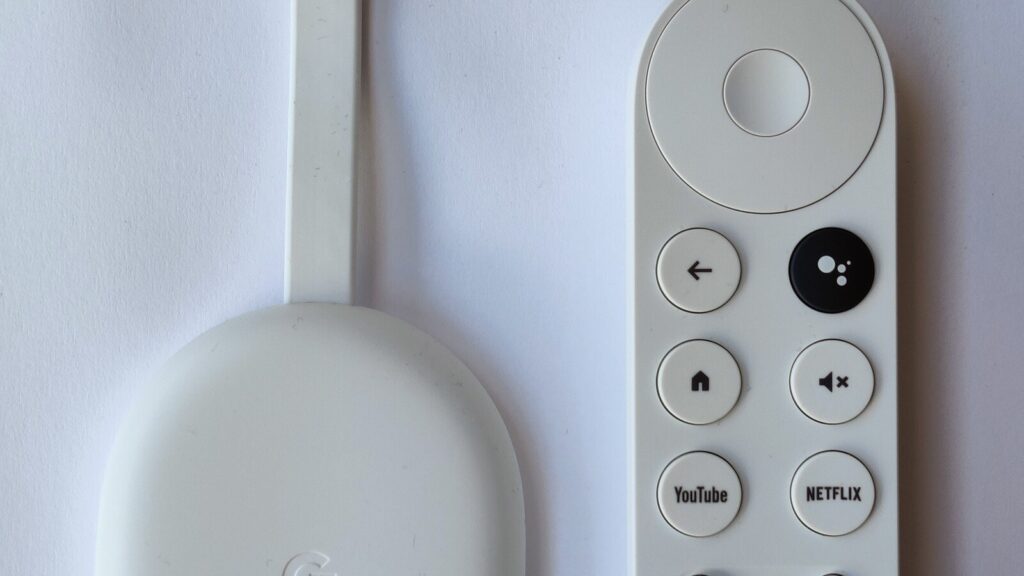
Сначала попробуйте простые шаги
Если телевизор работает с ошибками, пройдите шаги по порядку и после каждого проверьте воспроизведение видео, музыки или игры.
- Проверьте Wi-Fi. Откройте Settings → Network & Internet и убедитесь, что Wi-Fi включён и телевизор подключён к нужной сети. Если у роутера несколько диапазонов, проверьте, что подключены к нужному. Google TV показывает только защищённые сети (WEP, WPA-PSK, WPA2-PSK).
- Установите обновления системы. Откройте Settings → System → About → System update → Check for update и установите доступные обновления.
- Перезагрузите устройство. Откройте Settings → System → Restart.
- Очистите данные приложения. Откройте Settings → Apps → See all apps, выберите нужное приложение и нажмите Clear data.
Если телевизор завис, заблокирован на одном экране или не реагирует, справка Google советует отключить кабель питания, подождать одну минуту, снова подключить кабель и нажать кнопку питания на пульте.
Сброс через меню настроек
Если простые шаги не помогли, выполните сброс через меню. Пункты в справке Google приведены на английском языке, в русском интерфейсе их названия могут отличаться.
- На главном экране Google TV откройте Settings.
- Выберите System, затем About.
- Выберите Factory reset.
Сброс занимает несколько минут. После него на телевизоре не остаётся ваших данных, а приложения и содержимое нужно загрузить заново. Признак успешного сброса — телевизор возвращается к заводским настройкам, а установленные приложения пропадают.
Что важно знать до сброса
- Сброс удаляет все данные. Справка прямо предупреждает об этом, поэтому сохраните всё, что вам нужно, и пробуйте сброс только после простых шагов.
- Удаление единственного аккаунта тоже приводит к сбросу. Если вы откроете Settings → Accounts & Sign In, выберите профиль, нажмите Remove и Remove account, а аккаунт окажется единственным, телевизор сбросится автоматически.
Сброс кнопкой на Chromecast with Google TV
Справка Google описывает сброс кнопкой для Chromecast with Google TV. Этот способ не относится ко всем телевизорам с Google TV, поэтому используйте его только для указанного устройства.
- Подключите Chromecast with Google TV к телевизору и включите устройство.
- На задней панели устройства нажмите кнопку и удерживайте её. Индикатор начнёт мигать жёлтым.
- Когда индикатор загорится ровным белым светом, отпустите кнопку. Устройство выполнит сброс.
Ровный белый индикатор указывает, когда отпустить кнопку. Сам сброс занимает несколько минут, и после него приложения и содержимое нужно загрузить заново.
Если меню или кнопка не совпадают с описанием
Пути меню и способ сброса зависят от производителя. Справка Google говорит, что для других устройств шаги могут отличаться, и советует обратиться к производителю телевизора. Если в меню нет пункта Factory reset или на вашем телевизоре нет описанной кнопки, найдите инструкцию для своей модели у производителя и не выполняйте чужие шаги наугад.

Комментировать: