Что понадобится
- Роутер с включённым питанием и наклейка на его нижней панели. На ней указаны адрес для входа в настройки, пароль администратора и, у многих моделей, имя Wi-Fi-сети (SSID).
- Патч-корд, которым компьютер подключается к LAN-порту.
- Кабель провайдера, если интернет приходит по проводу.
Порядок действий
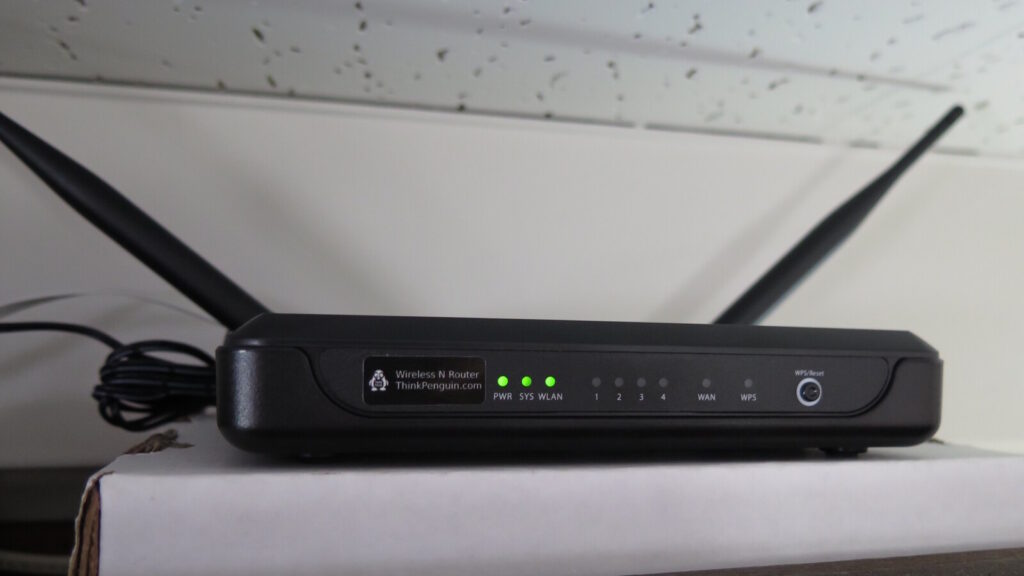
- Подключите компьютер к роутеру. Вставьте один конец патч-корда в компьютер, другой в любой порт LAN роутера. Убедитесь, что светодиодный индикатор этого порта загорелся.
- Проверьте значок сети на компьютере. Значок с восклицательным знаком допустим, это Mercusys считает нормальным. Красный крестик означает, что соединение не установлено.
- Откройте страницу настроек. Введите адрес для входа из наклейки в адресную строку браузера, а не в поле поиска. Затем войдите по паролю администратора. Если устройство новое, может понадобиться создать пароль.
- Подключите кабель провайдера к порту WAN. Если вход в настройки проходит без проблем, сделайте это сейчас и дальше настраивайте подключение к интернету в веб-интерфейсе.
Если из-за кабеля провайдера вход в настройки не получается, Mercusys рекомендует другой порядок. Отключите кабель провайдера от WAN, перезагрузите роутер, войдите в настройки, выполните нужные параметры и только после этого подключите кабель провайдера к порту WAN.
Как понять, что подключение работает
Успешное подключение видно по трём признакам: горит индикатор LAN-порта, значок сети на компьютере без красного крестика и открывается страница настроек роутера. Нажатие кнопки или включённый индикатор ещё не означает, что интернет работает. Проверить это можно, открыв любой сайт после настройки подключения к провайдеру.
Что делать, если ничего не получилось
- Нет индикатора или красный крестик. Проверьте, включён ли роутер в розетку и горит ли индикатор порта, в который вставлен кабель. Переключите кабель в другой порт LAN, если он есть. Если не помогло, замените патч-корд или подключите компьютер к другому порту.
- Страница настроек не открывается. Отключите роутер от питания на 10–15 секунд, включите снова и подождите 1–2 минуты. Затем попробуйте ещё раз. Mercusys также советует открыть страницу в другом браузере. В статье Mercusys о проблемах со входом указано, что не стоит использовать Яндекс.Браузер, так как он может работать некорректно.
- Не подходит пароль. Пароль администратора, который вы задавали при первичной настройке, отличается от пароля Wi-Fi и от пароля учётной записи MERCUSYS ID. Если вы его не помните, Mercusys предлагает сбросить роутер кнопкой Reset. В одних статьях указано удерживать кнопку 10 секунд, в других 15. После сброса все настройки пропадут, и интернет не будет работать, пока вы не настроите роутер заново. Поэтому заранее уточните у провайдера параметры подключения.
Wi-Fi-сеть после подключения
Для роутеров TP-Link ISP-Customized название Wi-Fi-сети и пароль заданы на заводе, и их можно найти на наклейке. В настройках беспроводной сети можно изменить имя и пароль, но соединение с Wi-Fi разорвётся после применения новых значений. Поэтому сразу запишите их. Эта инструкция относится к двухдиапазонным моделям ISP-Customized Wi-Fi. У других моделей пункты меню и расположение параметров могут отличаться, поэтому сверяйтесь с руководством на вашу модель.
Источники:
- TP-Link: Как настроить основные параметры беспроводной сети ISP-маршрутизатора TP-Link
- Mercusys: Почему не получается войти в веб-интерфейс настройки устройства Mercusys?
- Mercusys: Что делать, если не удалось выполнить вход в настройки устройства MERCUSYS
- Фото: Douglas Perkins; CC BY 4.0 (с изменениями).

Комментировать: