Первичная настройка домашнего роутера сводится к четырём действиям: подключить модем или интернет-кабель к WAN-порту, открыть страницу управления роутером, выбрать тип подключения, который дал провайдер, и задать имя и пароль Wi-Fi. Когда роутер покажет, что интернет подключён, настройка завершена.
Выберите подходящий способ настройки: TP-Link через браузер, TP-Link Tether через телефон, мастер QIS на роутерах ASUS или настройка LTE-роутера ASUS 4G-N16 с SIM-картой. Шаги относятся к указанным платформам; Archer AX55, Archer AX73 и 4G-N16 служат конкретными примерами. Для другой модели сверяйтесь с её руководством.
Пошаговая настройка роутера по платформам: TP-Link, ASUS, LTE
Что подготовить до начала
- Включённый модем, подключённый к провайдеру, и Ethernet-кабель для соединения модема с роутером.
- Тип подключения провайдера: Dynamic IP, PPPoE или Static IP. Если тип неизвестен, уточните его у провайдера.
- Для PPPoE: логин и пароль от провайдера. Для Static IP: IP-адрес, маска подсети, шлюз и DNS, которые выдаёт провайдер.
- Если провайдер привязывает MAC-адрес, сообщите ему MAC роутера или укажите тот адрес, который он назовёт.
TP-Link через браузер (пример: Archer AX55)
Источник: Настройка TP-Link через веб-интерфейс.
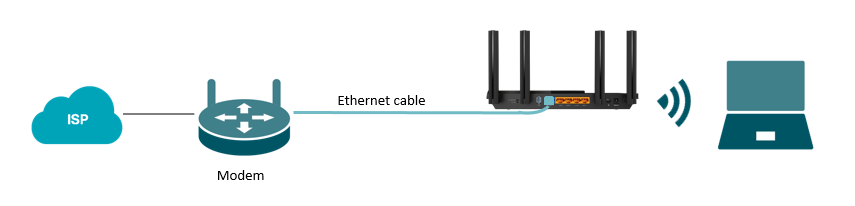
- Вставьте один конец Ethernet-кабеля в модем, другой в WAN-порт роутера. Если в квартире есть настенная Ethernet-розетка провайдера, подключите её напрямую к WAN-порту.
- Откройте в адресной строке браузера (Chrome, Firefox или Edge) адрес tplinkwifi.net, 192.168.0.1 или 192.168.1.1. В поисковую строку эти адреса вводить нельзя.
- Выберите часовой пояс и нажмите «Далее».
- Выберите тип подключения или нажмите «Автоопределение». Для PPPoE введите логин и пароль провайдера. Если провайдер требует VLAN ID, откройте «Специальные настройки провайдера (IPTV/VLAN)», проверьте, есть ли ваш провайдер в списке; если его нет, выберите «Другое (Custom)». Введите выданный провайдером VLAN ID, включите тег 802.1Q и выберите «Интернет» для всех LAN-портов.
- Выберите настройку MAC-адреса. Если не уверены, оставьте «Использовать MAC-адрес по умолчанию».
- Задайте имя и пароль Wi-Fi отдельно для 2,4 ГГц и 5 ГГц.
- Дождитесь автоматической проверки соединения и решите, включать ли автообновление прошивки.
Результат. Проверка соединения завершилась без ошибки, а на последнем экране отображаются регион, часовой пояс, тип подключения и настройки Wi-Fi.
Типовые проверки при сбое:
- Кабель вставлен и в модем, и в WAN-порт роутера.
- Адрес введён в адресную строку, а устройство подключено именно к этому роутеру, а не к другой сети.
- Для PPPoE логин и пароль совпадают с данными провайдера.
- Провайдер не привязывает MAC-адрес, либо роутер использует тот адрес, который он указал.
- Если страница не открывается, очистите кэш браузера и повторите попытку.
TP-Link Tether через телефон (пример: Archer AX73)
Источник: Настройка TP-Link в приложении Tether. Документ датирован 21 ноября 2022 года. Интерфейс приложения мог измениться, поэтому сверяйте названия пунктов с текущим экраном.
- Выключите модем и, если есть, извлеките его резервную батарею. Подключите модем к интернет-порту (WAN) роутера Ethernet-кабелем, включите модем и подождите около 2 минут. Затем подключите питание роутера и включите его.
- Подключите смартфон к Wi-Fi роутера. Имя сети (SSID) и пароль по умолчанию указаны на наклейке на корпусе роутера.
- Запустите приложение Tether и выберите беспроводной маршрутизатор TP-Link в списке устройств.
- Создайте пароль для входа в роутер.
- Подождите около минуты, затем выберите тип подключения и введите данные провайдера.
- Измените настройки MAC-адреса. Если провайдер использует привязку MAC, сообщите ему MAC роутера или введите вручную адрес, который он назовёт. Если привязки нет, выберите «Не изменять MAC-адрес».
- Настройте Wi-Fi для 2,4 ГГц и 5 ГГц.
- Подтвердите и примените настройки.
Результат. Приложение проверяет сетевое подключение и сообщает, если что-то не так. Если ошибки не появилось, интернетом можно пользоваться.
Типовые проверки при сбое:
- Телефон подключён к Wi-Fi именно этого роутера.
- Кабель модема вставлен в интернет-порт роутера.
- Логин и пароль провайдера введены без ошибок, а тип подключения совпадает с договором.
- Настройка MAC соответствует требованиям провайдера.
ASUS через мастер QIS
Источник: Быстрая настройка ASUS через QIS.
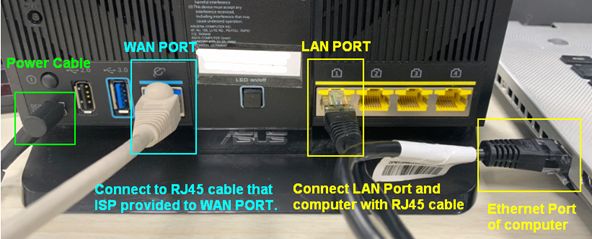
- Подключите кабель провайдера к WAN-порту роутера, вставьте адаптер питания в разъём DC-IN и включите роутер кнопкой Power. Если настраиваете по кабелю, соедините компьютер с LAN-портом роутера.
- Подключитесь к сети роутера. Стандартное имя сети (SSID), например ASUS_XX, указано на этикетке на задней стороне.
- Откройте в браузере 192.168.50.1 или http://www.asusrouter.com.
- При первом входе откроется QIS. Нажмите «Создать новую сеть».
- Тип подключения определяется автоматически. Если мастер зависает, выберите «Ручная настройка».
- Для Automatic IP (DHCP) ничего не вводите. Для PPPoE введите учётную запись и пароль провайдера. Для Static IP введите IP-адрес, маску подсети, основной шлюз и DNS-сервер.
- Задайте имя (SSID) и пароль Wi-Fi. ASUS указывает, что пароль должен содержать не менее 8 символов, латинские буквы и цифры. Можно задать параметры отдельно для 2,4 и 5 ГГц.
- Нажмите «Применить».
- Задайте логин и пароль администратора. Они понадобятся при каждом входе в настройки. Нажмите «Далее».
Результат. После завершения QIS откроется страница управления. В разделе «Статус Интернета» должна отображаться надпись, что роутер подключён к интернету.
Типовые проверки при сбое:
- Кабели подключены к нужным портам, а модем работает.
- Тип подключения, логин и пароль соответствуют данным провайдера. Для Static IP проверьте все четыре поля.
- Адрес входа: 192.168.50.1 или asusrouter.com. Необходимость привязки MAC-адреса уточните у провайдера.
- Если забыли логин и пароль администратора, ASUS рекомендует сбросить роутер к заводским настройкам и пройти QIS заново.
ASUS 4G-N16: LTE-роутер с SIM-картой
Источник: Настройка ASUS 4G-N16. Ниже описан пример с SIM-картой; параметры для конкретного оператора берите у своего провайдера.
Перед началом. Нужна карта Micro SIM/USIM с поддержкой WCDMA и LTE. Роутер принимает только стандартную Micro SIM. Nano SIM вставляется через адаптер, причём адаптер нужно вставлять вместе с картой, иначе он может застрять. Если на SIM включён PIN-код, его придётся вводить при каждом включении роутера. ASUS рекомендует предварительно отключить PIN в смартфоне.
- Снимите заднюю крышку, вставьте Micro SIM и установите антенны LTE до включения роутера.
- Включите роутер. Он автоматически определит параметры провайдера и профиль APN.
- Если индикатор сигнала 3G/4G горит синим, а индикатор 4G/LTE Internet горит синим, подключайте устройства по Wi-Fi. Имя сети указано на этикетке (ASUS_XX), также можно отсканировать QR-код.
- Если индикатор 4G/LTE Internet горит красным, роутер может не обнаружить данные SIM. Тогда настройте APN вручную: откройте 192.168.50.1, войдите (по умолчанию admin/admin), перейдите в «Настройки сети», вкладку APN, выберите режим «Вручную», нажмите «Добавить новый», введите имя профиля и APN, нажмите «Применить», выберите профиль и снова нажмите «Применить».
- В примере ASUS профиль называется gtnet, APN тоже gtnet. Для вашей SIM эти значения могут отличаться.
- Дождитесь, когда индикатор 4G/LTE Internet загорится синим.
Результат. Синий индикатор 4G/LTE Internet показывает, что роутер подключён к сети.
Типовые проверки при сбое:
- PIN-код SIM введён или отключён.
- APN соответствует данным оператора, профиль выбран и сохранён.
- Индикатор сигнала 3G/4G показывает приём. При слабом сигнале ASUS рекомендует перезагрузить роутер, разместить его подальше от металлических предметов и проверить контакты SIM.
- Если сигнала нет, сравните приём той же SIM в телефоне: это поможет отделить проблему роутера от проблемы места установки.
ASUS 4G-N16 не поддерживает приложение ASUS Router: настраивайте его через браузер.
Где находятся настройки и как проверить подключение
Названия пунктов и порядок экранов могут отличаться в зависимости от версии прошивки или приложения.
Сводка по платформам:
| Платформа | Где открыть настройки | Признак успеха |
|---|---|---|
| TP-Link через браузер | tplinkwifi.net, 192.168.0.1 или 192.168.1.1 | Проверка соединения завершилась без ошибки |
| TP-Link Tether | Приложение на телефоне, подключённом к Wi-Fi роутера | Проверка в приложении завершилась без сообщения об ошибке соединения |
| ASUS QIS | 192.168.50.1 или asusrouter.com | В разделе «Статус Интернета» указано подключение |
| ASUS 4G-N16 | 192.168.50.1 (для ручного APN) | Индикатор 4G/LTE Internet горит синим |
Если ваш роутер или условия провайдера отличаются от перечисленных примеров, сверяйте шаги с руководством к своему устройству.
Комментировать: