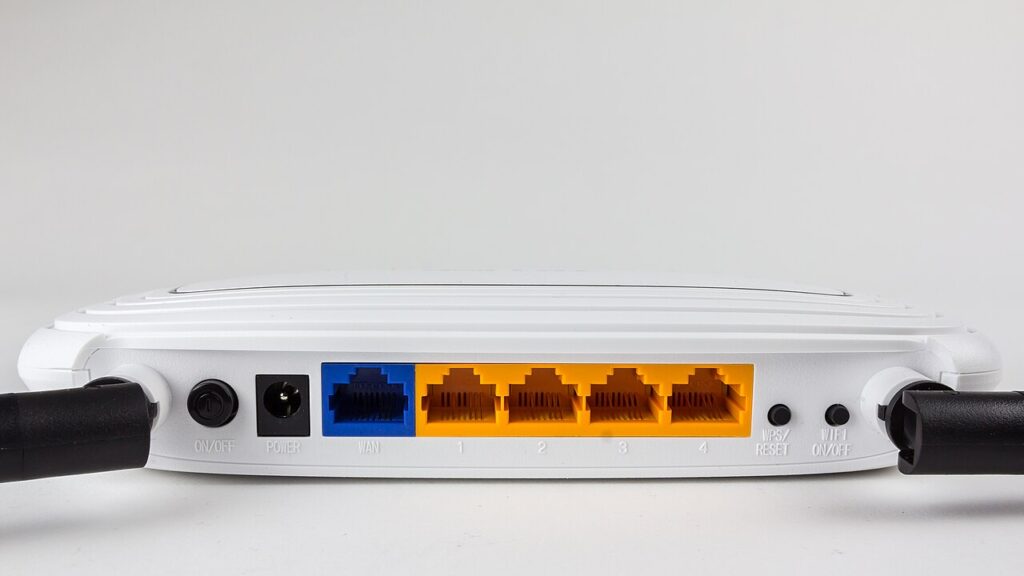
Если страница роутера не открывается, начните с раздела «Типовые ошибки». Дополнительный способ входа через раздел «Сеть» в Windows приведён ниже.
Вход в роутер TP-Link: адреса, логин и устранение неполадок
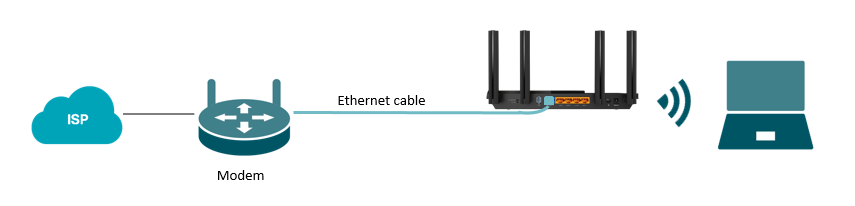
Перед входом компьютер или ноутбук должен быть подключён именно к этому роутеру. Подойдёт кабель Ethernet или Wi‑Fi. Если компьютер находится в другой сети, страница роутера не откроется даже с правильным адресом. На схеме подключения модем соединяется с WAN-портом роутера кабелем, а ноутбук подключается к роутеру по Wi‑Fi.
Вход через браузер
- Подключите компьютер к роутеру по кабелю или по Wi‑Fi.
- Откройте браузер. Для совместимости с веб-интерфейсом производитель рекомендует Chrome, Firefox или Edge.
- Щёлкните адресную строку и введите tplinkwifi.net, 192.168.0.1 или 192.168.1.1. Введите адрес именно в адресную строку браузера.
- Нажмите Enter.
- При первом входе создайте пароль администратора, если роутер предлагает это сделать. Для повторного входа используйте заданный пароль. На старых моделях с двумя полями исходные логин и пароль могут быть admin.
Успешный результат: открывается окно входа. После входа появляется мастер настройки или панель управления. Мастер проводит через выбор часового пояса, типа подключения к интернету, имени и пароля Wi‑Fi.
Вход через Windows
TP-Link описывает этот путь в документе 2011 года, поэтому названия пунктов в новых версиях Windows могут отличаться. Если нужный пункт не находится, используйте вход через браузер.
- Откройте «Проводник» и перейдите в раздел «Сеть».
- Щёлкните «Сеть» правой кнопкой мыши, откройте свойства сети и выберите изменение дополнительных параметров общего доступа. В этом разделе включите сетевое обнаружение, чтобы компьютер видел роутер.
- Вернитесь в раздел «Сеть» и дождитесь, пока компьютер найдёт устройства домашней сети.
- Найдите роутер в разделе «Сетевая инфраструктура».
- Щёлкните значок роутера правой кнопкой мыши и выберите «Просмотр веб-страницы устройства».
- В окне входа укажите имя пользователя и пароль.
Успешный результат тот же: открывается окно входа роутера. Если окна входа нет, перейдите к разделу с типовыми ошибками.
Типовые ошибки
Окно входа не открывается
- Проверьте IP-адрес компьютера. В Windows 10 откройте «Панель управления» → «Сеть и Интернет» → «Центр управления сетями и общим доступом» → «Изменение параметров адаптера». Щёлкните правой кнопкой по активному подключению Ethernet или Wi-Fi, выберите «Состояние» → «Сведения» и посмотрите IP-адрес. Для других систем выберите соответствующий раздел в официальной инструкции TP-Link. Адрес должен относиться к той же сети, что и роутер: например, 192.168.0.X для роутера 192.168.0.1. Если адрес отсутствует или имеет другой формат, отключите кабель провайдера от порта WAN роутера и проверьте снова. Если проблема сохраняется, повторите подключение с другого компьютера.
- Адрес не открывается. Введите IP-адрес напрямую, например 192.168.0.1, вместо tplinkwifi.net. Затем очистите кэш браузера и повторите попытку.
- Мастер настройки не появляется. Проверьте, что адрес введён в адресную строку, а не в поисковую. Для лучшей совместимости производитель рекомендует Chrome, Firefox или Edge. Затем очистите кэш браузера и повторите попытку.
Пишет «неверный пароль»
Введите пароль администратора, заданный при настройке роутера. Пароль admin подходит только старым моделям, на которых его не меняли. За помощью с восстановлением доступа обратитесь в поддержку TP-Link. Сброс возвращает исходные настройки, поэтому после него их придётся задать заново.
Что делать после входа
Если мастер настройки открылся, он запрашивает тип подключения к интернету. В мастере можно нажать «Автоопределение» (AUTO DETECT), чтобы роутер попробовал определить тип подключения. Если вы не уверены в выборе или результате, уточните тип у провайдера. Варианты такие:
- Динамический IP — учётные данные не нужны. Если провайдер их не выдаёт, это, вероятно, ваш тип.
- PPPoE — нужны имя пользователя и пароль от провайдера. Их вводят на шаге выбора типа подключения.
- Статический IP — провайдер выдаёт фиксированный адрес и сопутствующие параметры.
Источники:
TP-Link: вход на новых и старых моделях
- Как войти в веб-интерфейс управления роутеров TP-Link
- Как настроить Wi-Fi-маршрутизатор TP-Link через веб-интерфейс
- TP-Link: источник изображения роутера (иллюстрация)
- TP-Link: как узнать IP-адрес в Windows и других системах
- Фото обложки: TP-Link TL-WR841N — задняя панель — © Raimond Spekking (via Wikimedia Commons), CC BY-SA 4.0 (с изменениями)

Комментировать: