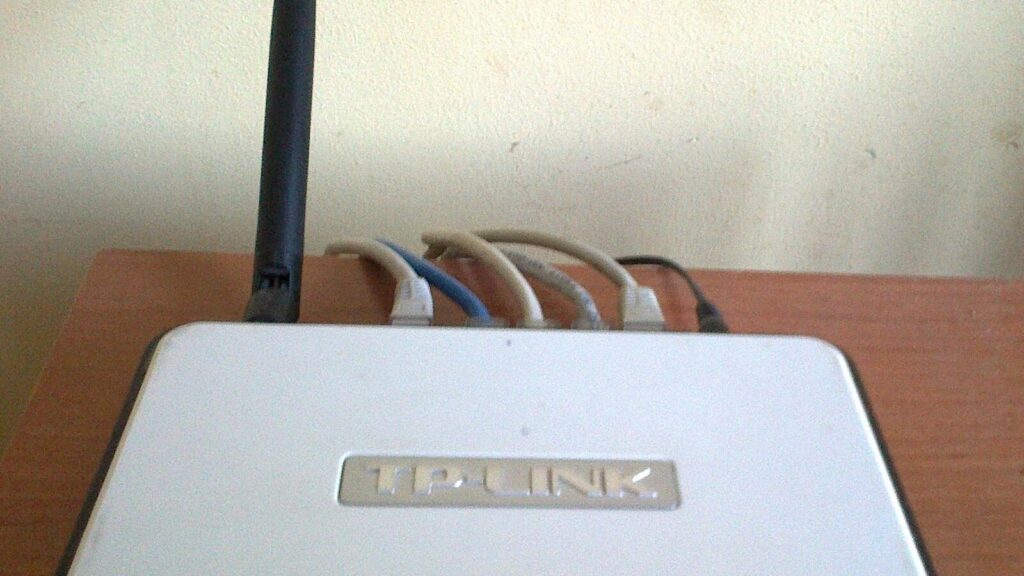
Названия пунктов меню зависят от модели и версии прошивки. Ниже указаны пути из официальных инструкций и FAQ TP-Link. Если в вашем интерфейсе названия другие, ищите тот же раздел по смыслу. Адрес входа тоже различается: в руководстве к TL-WR841N указаны http://tplinkwifi.net и 192.168.0.1, в FAQ — http://tplinklogin.net. Точный адрес смотрите на наклейке на корпусе роутера. Логин и пароль по умолчанию в материалах — admin.
Шаг 1. Проверьте подключение и порядок включения
- Выключите модем и отключите его от питания. Соедините порт Internet роутера с модемом кабелем Ethernet. Если модема нет, включите кабель провайдера в порт Internet роутера и пропустите шаги с модемом.
- Включите модем, подождите около 2 минут, затем включите роутер.
- Проверьте индикаторы. По руководству к TL-WR841N индикатор питания горит при включённом питании, индикатор WLAN мигает, когда Wi-Fi включён, а индикатор LAN горит, если к порту подключено устройство, и мигает при передаче данных. Индикатор WAN на схеме показан как «горит/мигает», но его расшифровка в руководстве не приведена.
Горящие индикаторы показывают связь внутри схемы, но не доступ в интернет. Доступ подтверждает страница состояния роутера и открывшийся сайт.
Шаг 2. Откройте страницу состояния
- Подключите компьютер к роутеру кабелем или по Wi-Fi. Для Wi-Fi используйте имя сети и пароль с наклейки на нижней панели.
- Откройте браузер, введите адрес входа и войдите с логином и паролем admin, если вы их не меняли.
- Откройте «Дополнительные настройки» → «Состояние» и найдите раздел «Интернет» (или WAN).
По этой странице определяется дальнейший путь:
| Что показывает страница | Что это значит по FAQ TP-Link | Куда перейти |
|---|---|---|
| Адрес отличен от нуля, например, цифры в IP-адресе, маске, шлюзе и DNS | Роутер получил адрес, но интернета нет | Раздел «Если адрес получен, а интернета нет» |
| Адрес 0.0.0.0 или адреса нет | Роутер не получил адрес от модема или провайдера | Раздел «Если адрес не получен» |
Например, модем подключён, но в разделе «Интернет» стоит 0.0.0.0. Тогда проверка идёт по второму разделу. Признак успеха — на той же странице появляется адрес, отличный от нуля, и открываются сайты.
Если адрес получен, а интернета нет
- Перезагрузите модем и роутер. Выключите оба устройства на 1 минуту. Включите роутер и дождитесь загорания индикаторов. Включите модем, подождите около 2 минут, пока не загорится индикатор подключения к интернету, и ещё 2–3 минуты.
- Задайте DNS вручную. Откройте «Дополнительно» → «Сеть» → «DHCP» (в FAQ 1068 и 1066 — «Дополнительные настройки» → «Сеть» → «DHCP-сервер»). В поле «Предпочитаемый DNS-сервер» введите 8.8.8.8 и нажмите «Сохранить». По данным TP-Link, 8.8.8.8 — публичный DNS-сервер Google.
- Перезагрузите роутер кнопкой «Перезагрузка» в верхней части веб-страницы. Если в интерфейсе ее нет, используйте «Системные инструменты» → «Перезагрузка», как указано в FAQ 361.
- Проверьте связь с компьютера. На компьютере выполните команду ping 8.8.8.8. Ответ от 8.8.8.8 означает, что связь с интернетом есть. Если ответа нет, нажмите «освободить/обновить», чтобы роутер повторно запросил адрес.
Если ping получает ответ, а сайты не открываются, причиной может быть DNS-сервер. Тогда повторите пункт 2. Признак успеха — сайт открывается, а на странице состояния адрес сохраняется.
Настройки компьютера
Если интернета нет только на одном устройстве, проверьте его сетевые настройки. В Windows включите «Получить IP-адрес автоматически» и «Получить DNS-адрес автоматически». Откройте командную строку и выполните ipconfig -all. Если адрес начинается с 169.254, выполните ipconfig -renew. На macOS выберите получение адреса через DHCP и не задавайте DNS вручную. Это и есть проверка протокола TCP/IP: IP-адрес и DNS-адрес на этом устройстве должны получаться автоматически.
Если адрес не получен (0.0.0.0)
- Проверьте кабель между модемом и роутером. Если модема нет, проверьте кабель провайдера в порту Internet.
- Перезагрузите модем и роутер, как описано выше.
- Клонируйте MAC-адрес компьютера. Некоторые провайдеры привязывают MAC-адрес к учётной записи, и роутер с другим адресом может не получить доступ. Подключите компьютер к роутеру кабелем, так как FAQ 1556 советует делать это по кабелю. Откройте «Дополнительные настройки» → «Сеть» → «Интернет». В разделе «Клонирование MAC-адреса» выберите «Использовать MAC адрес компьютера», нажмите «Сохранить», затем «Перезагрузка». В руководстве к TL-WR841N путь такой: «Сеть» → «Клонирование МАС-адреса». Для кабельного модема сначала перезагрузите модем.
- Смените LAN IP, если он конфликтует с модемом. По умолчанию у многих роутеров TP-Link адрес 192.168.0.1 или 192.168.1.1, и при совпадении с модемом роутер может не получить адрес. Откройте «Дополнительно» → «Сеть» → «LAN», укажите адрес, не совпадающий с модемом, например 192.168.2.1, и нажмите «Сохранить». Дальше входите в веб-интерфейс по новому адресу.
- Проверьте тип подключения WAN. Уточните у провайдера, какой тип подключения он использует. Откройте «Дополнительные настройки» → «Сеть» → «Интернет», выберите этот тип и нажмите «Сохранить». В мастере быстрой настройки, если провайдера нет в списке, отметьте «Я не нашёл подходящих настроек» и настройте вручную.
Признак успеха: на странице состояния появился адрес, отличный от 0.0.0.0, и сайты открываются. Если адрес так и не появился, переходите к следующему разделу.
Сброс настроек и обращение в поддержку
Сброс удаляет текущие настройки, поэтому используйте его последним. В веб-интерфейсе откройте «Системные инструменты» → «Заводские настройки» и нажмите «Восстановить». Если вход в интерфейс не работает, зажмите кнопку WPS/Reset на задней панели примерно на 8 секунд, не выключая питания, как указано в руководстве к TL-WR841N. FAQ 1066 указывает удерживать кнопку сброса более 10 секунд. Ориентируйтесь на инструкцию для вашей модели. После восстановления заводских настроек используйте логин и пароль admin и заново настройте подключение через быструю настройку.
Если после всех шагов интернета нет, обратитесь в службу технической поддержки TP-Link. В FAQ 361 указан адрес support.ru@tp-link.com.
Источники:
- Руководство по быстрой настройке TL-WR841N (TP-Link)
- TP-Link: Что делать, если нет доступа в интернет через Wi-Fi роутер?
- TP-Link: Почему я не могу получить доступ к Интернету после успешного подключения к беспроводной сети роутера TP-Link (синий интерфейс)?
- TP-Link: Почему мой роутер TP-Link получает WAN IP-адрес от провайдера, но не имеет доступа к Интернету (синий интерфейс)?
- TP-Link: Что делать, если мой маршрутизатор TP-Link получил сетевой IP-адрес, но доступ в Интернет отсутствует? (Для DSL или кабельного широкополосного подключения)
- Фото: PLKristof; CC BY-SA 3.0 (с изменениями).

Комментировать: