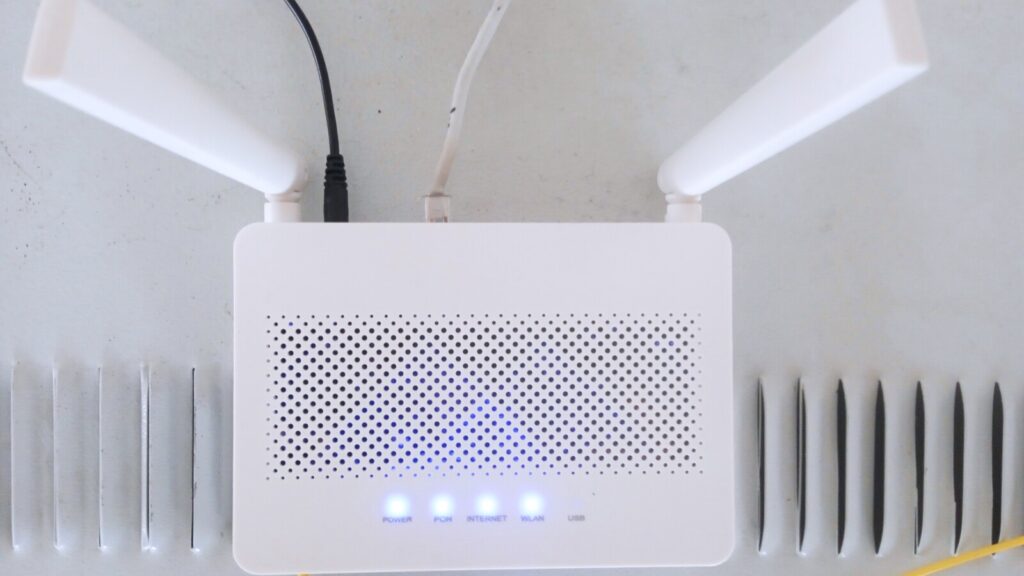
Что подготовить
Перед началом переверните роутер и найдите на наклейке три данных: адрес для входа в веб-интерфейс, имя сети (SSID) и пароль Wi-Fi. У роутеров Mercusys на наклейке есть строка «Доступ по умолчанию», а у ISP-Customized устройств TP-Link данные для доступа и Wi-Fi также указаны на наклейке.
Также нужны настройки от вашего интернет-провайдера. Они понадобятся, если придётся сбросить роутер до заводских: после сброса все настройки удаляются, и интернет будет недоступен до повторной настройки.
Шаг 1. Подключите компьютер к роутеру
Есть два варианта.
- Кабелем. Вставьте кабель в один из портов LAN роутера. Убедитесь, что индикатор этого порта горит. На панели задач компьютера должен появиться значок сетевого подключения. Восклицательный знак на значке допустим, а красный крестик означает, что соединение не установлено. В этом случае проверьте кабель, попробуйте другой порт LAN или другой кабель.
- По Wi-Fi. Найдите в списке сетей имя, указанное на наклейке рядом с надписью SSID. Если SSID на наклейке нет, сеть называется MERCUSYS_XXXXXX, где XXXXXX — последние 4 или 6 символов MAC-адреса устройства. У большинства роутеров Mercusys сеть по умолчанию открыта, и пароль не требуется. Если система просит пароль, сверьте его с наклейкой. Если пароля на наклейке нет, а сеть защищена, остаётся сброс настроек (см. ниже).
Если индикатор Wi-Fi на роутере не горит, включите беспроводную сеть кнопкой на самом устройстве. Роутеры без порта LAN, например усилитель MW300RE, подключаются только по Wi-Fi.
Шаг 2. Откройте веб-интерфейс и войдите
Введите адрес с наклейки в адресную строку браузера, а не в поле поиска. Яндекс.Браузер может работать некорректно, поэтому лучше использовать Google Chrome в режиме инкогнито (Ctrl + Shift + N), Firefox, Safari или Microsoft Edge.
При первом входе роутер обычно предлагает создать пароль администратора. Этот пароль нужен для входа в веб-интерфейс и не совпадает с паролем Wi-Fi. Если пароль уже задан, а вы его не помните, см. раздел про ошибки входа.
Шаг 3. Настройте Wi-Fi
В ISP-Customized роутерах TP-Link откройте страницу Основные > Беспроводная сеть. Здесь можно включить или отключить сеть 2.4 ГГц и 5 ГГц, задать новое имя сети (до 32 символов, регистр букв важен) и пароль. Если вы меняете имя или пароль с компьютера, подключённого по Wi-Fi, соединение разорвётся сразу после сохранения. Поэтому сначала запишите новые данные.
Функция Band Steering выбирает для подключения более сильный из двух диапазонов. Чтобы работать, она требует, чтобы устройство поддерживало и 2.4 ГГц, и 5 ГГц. Если выключить Band Steering, вы сможете выбрать диапазон вручную. Тогда имени сети 5 ГГц автоматически добавляется суффикс «_5G», который можно изменить.
Расширенные параметры находятся в разделе Дополнительно > Беспроводная сеть > Настройки беспроводной сети. Канал и ширину канала производитель рекомендует оставить в значении «Авто», если нет проблем с нестабильным соединением. Режим защиты «Без защиты» делает сеть открытой, и производитель этого не рекомендует.
Для роутеров TP-Link ISP-Customized параметры Wi-Fi можно менять и в приложении Aginet: откройте роутер и перейдите в раздел Еще > Настройки Wi-Fi.
Шаг 4. Подключите кабель провайдера
Если вход в веб-интерфейс не получается сразу после подключения провайдерского кабеля, отключите его от WAN, перезагрузите роутер, войдите без кабеля провайдера и выполните настройку. Затем подключите кабель провайдера к порту WAN.
Как понять, что подключение прошло
Настройка прошла, если веб-интерфейс открывается по адресу с наклейки, вход выполняется, а новое имя Wi-Fi видно в списке сетей. Устройство подключается к сети с новым паролем.
Если не удаётся войти в настройки
Проверяйте по порядку:
- Кабель и индикаторы порта LAN. Значок без красного крестика говорит о подключении.
- Перезагрузка. Отключите питание роутера на 10–15 секунд, включите и подождите 1–2 минуты.
- Адрес. Он должен быть в адресной строке, а не в поиске.
- Настройки IP на компьютере. Для входа компьютер и роутер должны быть в одной подсети. Обычно достаточно, чтобы в свойствах сетевого подключения были выбраны «Получить IP-адрес автоматически» и «Получить адрес DNS-сервера автоматически». В Windows эти настройки находятся в свойствах протокола IP версии 4 (TCP/IPv4), в macOS — в разделе TCP/IP, где выбирается «Используя DHCP».
- Прокси. Если на компьютере включено подключение через прокси, вход в веб-интерфейс не работает. Отключите прокси в настройках браузера или системы.
- Антивирус и межсетевой экран. Они могут блокировать ответ роутера. Если проблема в них, приостановите защиту до перезагрузки компьютера, а не отключайте её насовсем.
- Пароль. Документ Mercusys для приложения советует попробовать ввести логин admin маленькими буквами. Пароль должен быть именно пароль администратора, созданный при первичной настройке, а не пароль от MERCUSYS ID или пароль Wi-Fi.
Сброс настроек
Сброс нужен только тогда, когда остальные способы не помогают. Документы Mercusys указывают разное время удержания кнопки Reset: в одной статье 15 секунд, в другой 10 секунд. Проверьте документ для своей модели. После сброса имя Wi-Fi возвращается к заводскому, и роутер придётся настраивать заново.
Ограничения
Инструкция по Wi-Fi относится к двухдиапазонным ISP-Customized модемам и роутерам TP-Link, а пункты о входе в веб-интерфейс — к перечисленным в справке Mercusys устройствам. Для других моделей проверьте наклейку и документ конкретного устройства. Список моделей с входом через приложение Mercusys приведён в отдельной статье поддержки, и он может меняться. В статьях указан русский язык интерфейса, и названия пунктов меню могут отличаться в других версиях прошивки.

Комментировать: