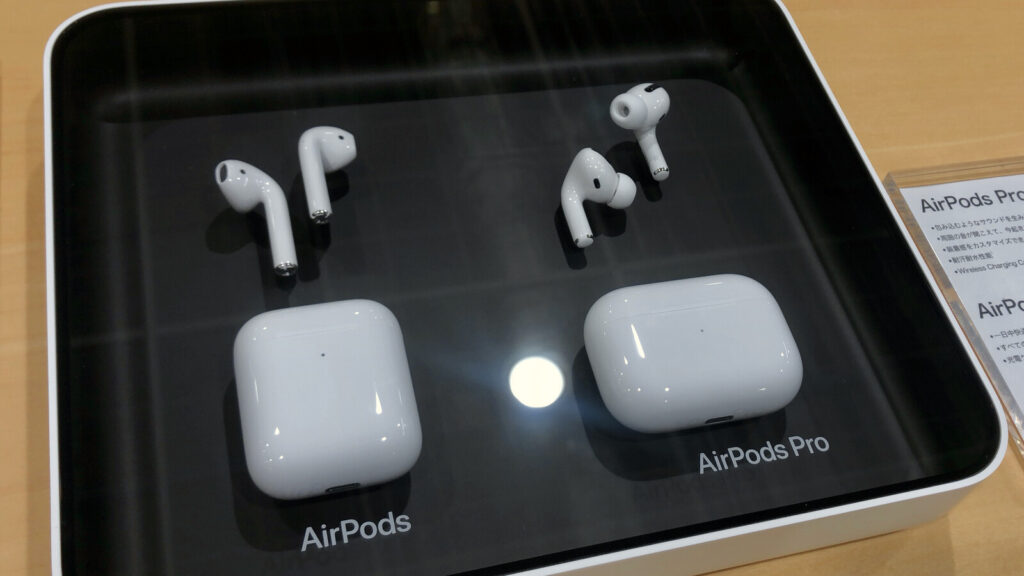
Сначала определите модель наушников. Ручная пара запускается по-разному для AirPods 4, AirPods 5, AirPods Pro 3 и остальных моделей. Модель можно найти в разделе «Определение модели наушников AirPods» на странице поддержки AirPods Apple.
Что проверить перед подключением
- Обновите iPhone до последней версии iOS. Откройте «Настройки» > «Основные» > «Обновление ПО» и установите обновление, если оно есть.
- Положите оба наушника в зарядный футляр и убедитесь, что они заряжаются. По данным издания SoundGuys, зеленый индикатор на футляре означает полную зарядку, янтарный — зарядку.
- Откройте «Настройки» > Bluetooth и включите Bluetooth.
Как подключить AirPods
- Достаньте AirPods из футляра и вставьте их в уши.
- Откройте Пункт управления и нажмите кнопку AirPlay. Если AirPods есть в списке устройств, выберите их, включите звук и проверьте, что звук на iPhone не выключен.
- Если AirPods не отображаются в списке или отображаются, но не подключаются, положите оба наушника обратно в футляр, закройте крышку, подождите 15 секунд и откройте крышку.
- Запустите ручную пару в зависимости от модели:
- AirPods 4 и AirPods 5 (в обоих вариантах): дважды коснитесь передней части футляра, пока индикатор состояния не начнет мигать белым. У AirPods 4 нет физической кнопки сопряжения, поэтому режим пары включается именно касанием футляра.
- AirPods Pro 3: дважды коснитесь передней части футляра, пока индикатор состояния не замигает белым.
- Все остальные модели: нажмите и удерживайте кнопку настройки на обратной стороне футляра, пока индикатор состояния не начнет мигать белым.
- Поднесите футляр с открытой крышкой к iPhone и выполните инструкции на экране.
Подключение работает, если наушники отображаются в Bluetooth-настройках iPhone как подключенные, а в Пункте управления можно выбрать AirPods, и звук воспроизводится через них. Сам факт, что индикатор замигал или появилась карточка сопряжения, еще не означает, что соединение установлено.
Если ручная пара не помогла
Если AirPods уже связаны с другим устройством, отключите их от него: это указано в руководстве SoundGuys. Затем на iPhone откройте «Настройки» > Bluetooth, нажмите значок «i» рядом с AirPods, выберите «Забыть это устройство» и повторите пару по инструкции выше.
Перезапуск iPhone тоже может обновить соединение с наушниками. Если это не помогло, Apple рекомендует восстановить заводские настройки AirPods. Порядок сброса описан в разделе «Если наушники AirPods не подключаются» на странице поддержки AirPods.
Если у вас Beats
Руководство Apple по беспроводным устройствам Beats относится к Bluetooth-соединению с iPhone, iPad, Mac и другими устройствами. Проверьте следующее:
- Расстояние между наушниками Beats и устройством не превышает 9 м. Отодвиньте их от других Bluetooth-устройств, микроволновых печей и беспроводных маршрутизаторов.
- Наушники Beats и устройство заряжены и включены.
- Воспроизведите трек из памяти устройства, а не по Bluetooth, и увеличьте громкость на обоих устройствах.
- Если ничего не помогло, забудьте устройство Beats в настройках Bluetooth и выполните повторное сопряжение. Сброс настроек Beats Apple описывает отдельно на странице «Если не удается подключиться к беспроводному устройству Beats».
Если у вас проводные наушники
Для проводных наушников Apple предлагает такие проверки:
- Осмотрите порт iPhone на наличие мусора и очистите его.
- Проверьте кабель, разъем, пульт и вкладыши на износ и повреждения. Сетку вкладыша аккуратно почистите чистой сухой мягкой кисточкой.
- Вставьте разъем до упора. Если на iPhone есть чехол, снимите его, чтобы разъем плотно сел.
- Если звука нет или работает только один наушник, проверьте громкость. Чтобы понять, нужна ли замена, подключите вторую пару наушников. Если вторая пара работает, обратитесь к производителю первой пары. Если и вторая пара не работает, обратитесь в службу поддержки Apple.
Что делать, если ничего не помогло
Если наушники по-прежнему не подключаются, обратитесь в службу поддержки Apple. По данным SoundGuys, можно также прийти в магазин Apple Store.
Источники:
- Служба поддержки Apple: Если не удается подключить наушники AirPods или AirPods Pro
- Служба поддержки Apple: Если наушники не работают с устройством iPhone или iPad
- Служба поддержки Apple: Поддержка наушников AirPods
- Служба поддержки Apple: Если не удается подключиться к беспроводному устройству Beats
- SoundGuys: How to pair AirPods 4 to any device
- SoundGuys: AirPods won’t connect to iPhone? Here’s how to fix this issue
- Фото: KKPCW; CC BY-SA 4.0 (с изменениями).

Комментировать: