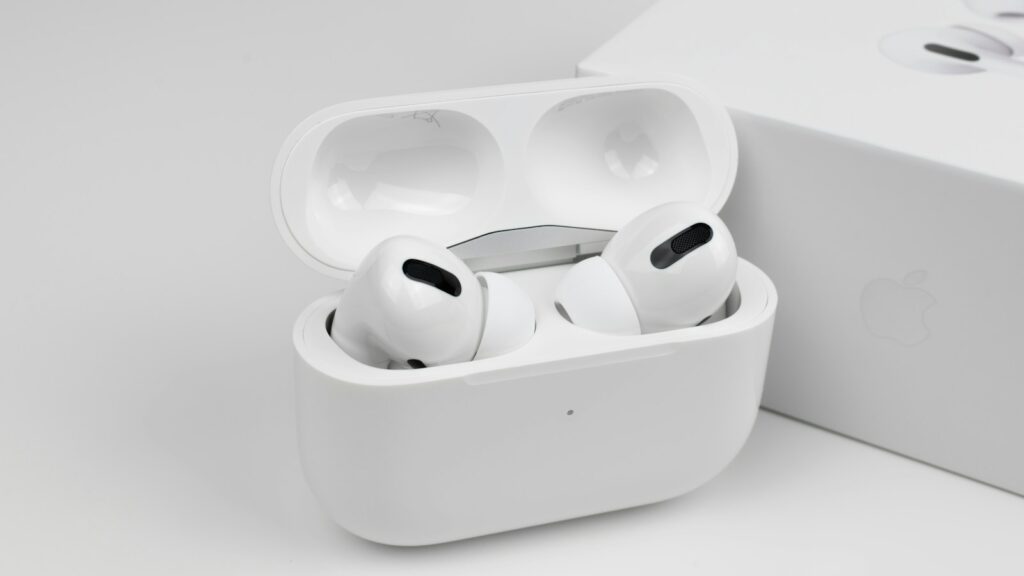
Сначала определите модель по таблице, затем подготовьте наушники к сбросу и выполните действия для своего поколения.
Как сбросить AirPods по поколению
Поколение удобнее всего определить по номеру модели. Откройте «Настройки», выберите «Bluetooth» и нажмите «Подробнее» рядом с AirPods. Если наушников нет в списке, номер модели написан на нижней стороне каждого наушника и начинается с буквы A.
| Поколение | Номер модели | Способ сброса |
|---|---|---|
| AirPods 1 | A1523, A1722 | Кнопка на задней стороне футляра |
| AirPods 2 | A2032, A2031 | Кнопка на задней стороне футляра |
| AirPods 3 | A2565, A2564 | Кнопка на задней стороне футляра |
| AirPods Pro 1 | A2084, A2083 | Кнопка на задней стороне футляра |
| AirPods Pro 2 | A3047, A3048, A3049 (USB-C); A2931, A2699, A2698 (Lightning) | Кнопка на задней стороне футляра |
| AirPods 4 | A3053, A3050, A3054 | Три серии касаний передней части футляра |
| AirPods 4 (ANC) | A3056, A3055, A3057 | Три серии касаний передней части футляра |
| AirPods 5 | A3531, A3532, A3533 | Три серии касаний передней части футляра |
| AirPods 5 с беспроводным футляром | A3439, A3440, A3441 | Три серии касаний передней части футляра |
| AirPods Pro 3 | A3063, A3064, A3065 | Три серии касаний передней части футляра |
Подготовка к сбросу
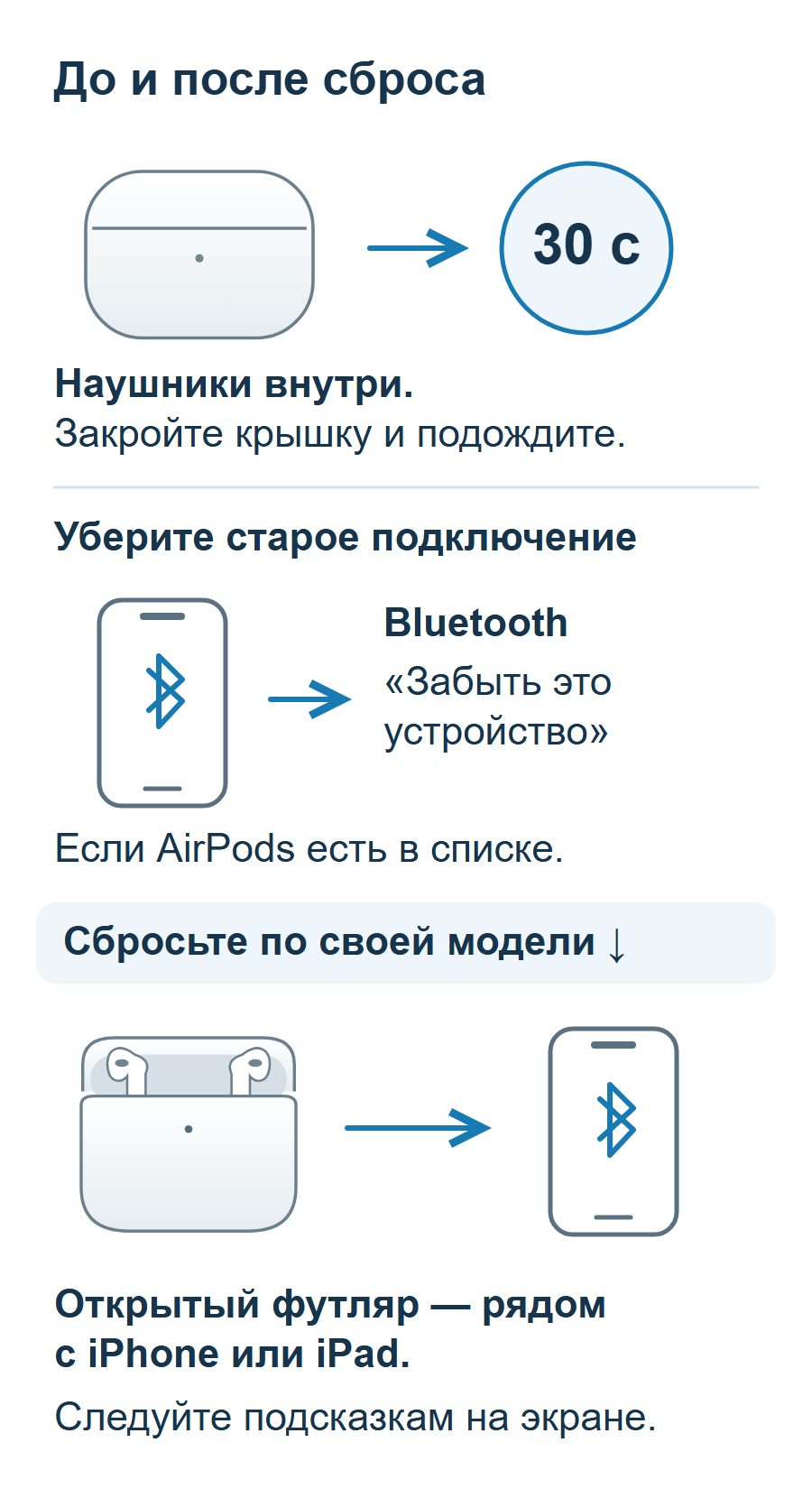
- Положите наушники в футляр, закройте крышку и подождите 30 секунд.
- На iPhone или iPad, с которым сопряжены AirPods, откройте «Настройки» и нажмите «Bluetooth».
- Если AirPods есть в списке «Мои устройства», нажмите «Подробнее» рядом с ними, затем «Забыть это устройство» и подтвердите действие еще раз.
- Если AirPods в этом списке нет, переходите к следующему шагу.
Способ для AirPods 1, 2, 3, Pro 1 и Pro 2
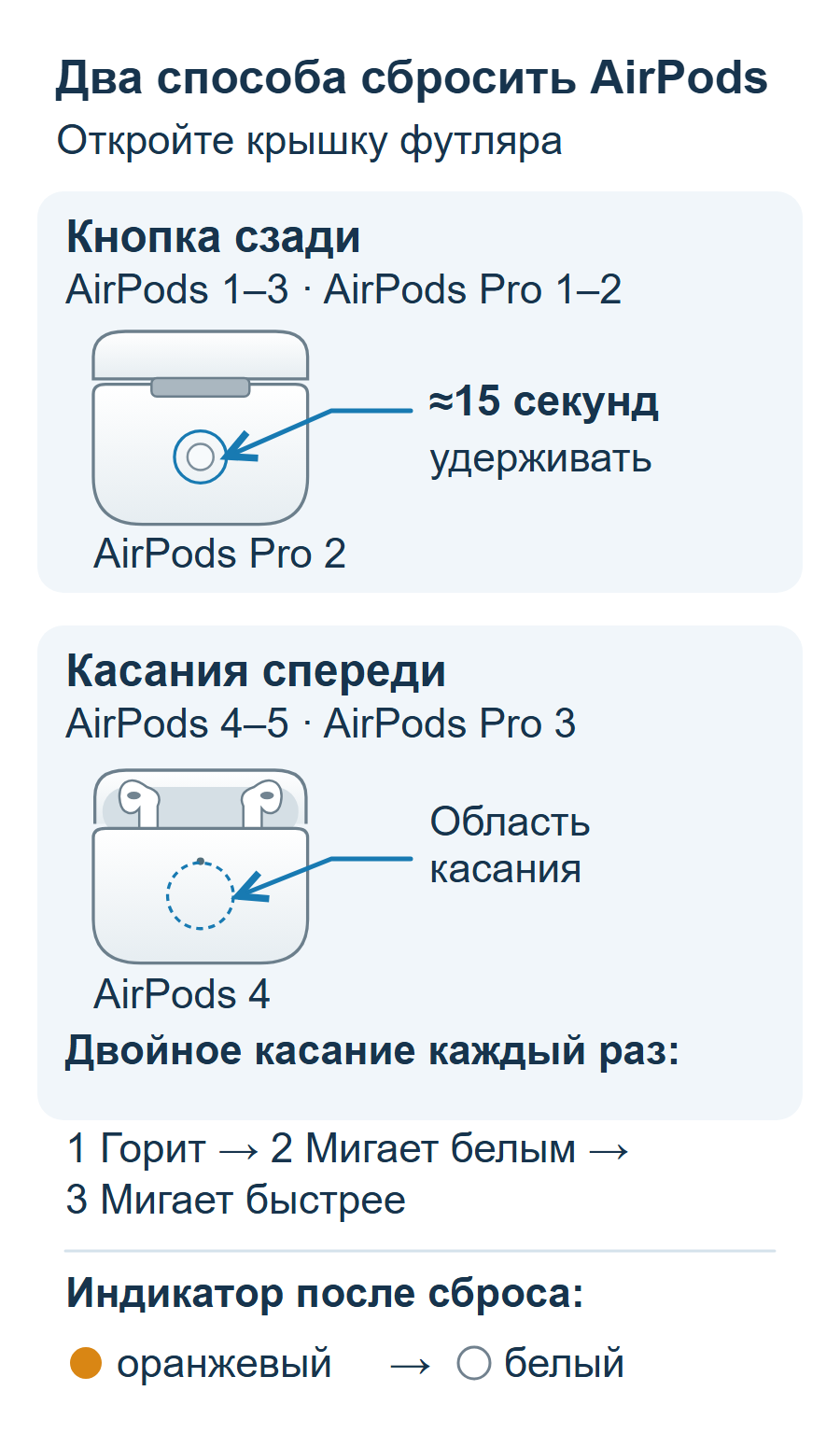
- Откройте крышку футляра.
- Нажмите кнопку настройки на задней стороне футляра и удерживайте ее 15 секунд.
- Дождитесь, пока индикатор состояния на передней панели замигает оранжевым, а затем белым.
Способ для AirPods 4, AirPods 5 и AirPods Pro 3
- Откройте крышку футляра.
- Дважды коснитесь передней части футляра, пока индикатор состояния светится.
- Когда индикатор замигает белым, дважды коснитесь передней части футляра еще раз.
- Когда индикатор начнет мигать быстрее, дважды коснитесь в третий раз.
- Дождитесь, пока индикатор замигает оранжевым, а затем белым.
Повторное подключение после сброса
После оранжевого, а затем белого мигания переходите к повторному подключению: поднесите открытый футляр с наушниками к iPhone или iPad и следуйте подсказкам на экране.
Если индикатор не мигает белым
Положите наушники в футляр, закройте крышку на 20 секунд, затем откройте ее. Повторите способ для своего поколения. Для AirPods 1, 2, 3, Pro 1 и Pro 2 удерживайте кнопку 15 секунд. Для AirPods 4, AirPods 5 и AirPods Pro 3 повторите три серии касаний.
Ограничения, которые важно учесть
- Инструкция охватывает поколения из таблицы; AirPods Max здесь не рассматриваются. Если вашего номера модели в ней нет, сначала уточните поколение по ссылке «Определение модели наушников AirPods» в источниках.
- Если после повтора с 20-секундной паузой белое мигание не появляется, обратитесь в поддержку AirPods.
- Совместимость футляров ограничена. Футляр для AirPods 4 (ANC) не подходит к AirPods 4, и наоборот. Обычный футляр AirPods 5 подходит к двум наушникам AirPods 5, но не к наушникам AirPods 5 с беспроводным футляром. Беспроводной футляр AirPods 5 подходит только к наушникам AirPods 5 с беспроводным футляром.
Комментировать: