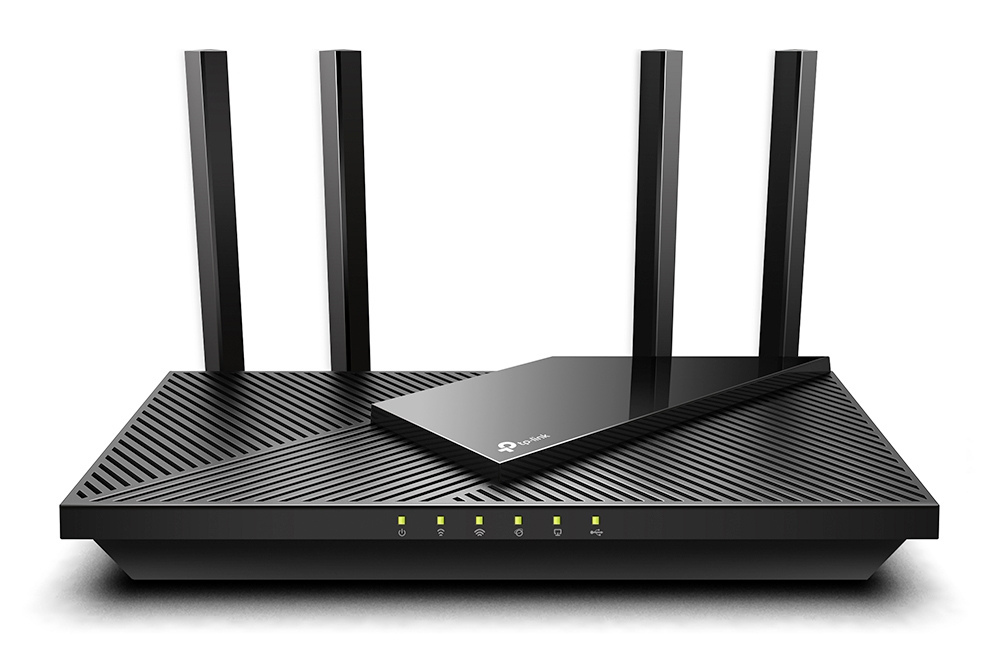
TP-Link Archer AX55 можно настроить с телефона через Tether. Подключите кабель от модема или настенной розетки к роутеру, а телефон — к его Wi-Fi. Тип подключения и необходимые параметры выдаёт провайдер; для PPPoE нужны имя пользователя и пароль.
Шаги относятся к классическому интерфейсу Tether для Archer AX55. В других версиях названия и порядок пунктов могут отличаться — сверяйтесь с экраном приложения.
Что подготовить
Для настройки используются три разных пароля. Пароль для входа в настройки роутера вы создаёте сами в Tether. Пароль Wi-Fi по умолчанию указан на нижней этикетке роутера. Учётные данные PPPoE выдаёт провайдер.
| Что нужно | Зачем | Где узнать |
|---|---|---|
| Тип подключения | Определяет, как роутер получает доступ к интернету | У провайдера |
| Имя пользователя и пароль PPPoE | Нужны, если провайдер использует PPPoE | У провайдера |
| Необходимость VLAN | Уточняется, если провайдер его использует | У провайдера |
| Имя сети и пароль Wi-Fi по умолчанию | Подключение телефона к роутеру | Нижняя этикетка роутера |
| Пароль для входа в настройки роутера | Вход в Tether и настройки | Создаёте сами в Tether |
Если роутер ещё не куплен, выбор модели описан в отдельной статье: Какой роутер купить для квартиры: 7 моделей.
Порядок действий
- Подключите кабель. Вставьте Ethernet-кабель от модема или розетки в порт WAN роутера.
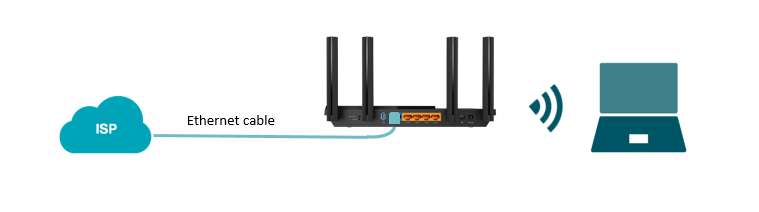
Подключение кабеля провайдера к порту WAN. TP-Link - Подключите телефон к Wi-Fi роутера. Используйте имя сети и пароль с нижней этикетки.
- Откройте Tether и выберите роутер.
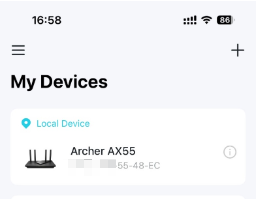
Выбор Archer AX55 в классическом интерфейсе Tether. TP-Link - Создайте пароль для входа в настройки роутера. Запишите его отдельно от пароля Wi-Fi.
- Выберите тип подключения. Укажите тот, который назвал провайдер. Для PPPoE введите имя пользователя и пароль точно так, как их выдал провайдер. Для Dynamic IP выберите соответствующий тип, если провайдер подтвердил его для вашей ситуации.
- Задайте VLAN, если он нужен. Если провайдер сообщил о VLAN, укажите его значение. Если не сообщил, пропустите этот шаг.
- Не меняйте MAC-адрес без необходимости. Меняйте его, только если этого требует провайдер.
- Задайте параметры Wi-Fi. Настройте сети на диапазонах 2,4 и 5 ГГц и подтвердите изменения.
- Дождитесь проверки соединения. Приложение проверяет подключение и сообщает, если находит проблему.
Как понять, что настройка прошла
Для проверки подключения подключите телефон к Wi-Fi настроенного роутера и временно выключите мобильные данные. Откройте сайт в браузере и обновите страницу. Если страница загружается, доступ в интернет через роутер работает. После проверки мобильные данные можно включить обратно. Если сайт не открывается, перейдите к разделу ниже.
Не начинайте со сброса к заводским настройкам. Сначала проверьте кабель, тип подключения и данные провайдера.
Если Wi-Fi есть, а интернета нет
Телефон видит сеть роутера, но сайты не открываются. Проверьте по порядку:
- Кабель от модема или розетки подключён к порту WAN.
- Тип подключения совпадает с тем, что назвал провайдер. Dynamic IP может подходить, если роутер подключён к уже работающему главному роутеру. При прямом подключении к провайдеру тип уточните у него.
- Для PPPoE имя пользователя и пароль введены точно так, как их выдал провайдер.
- VLAN задан, если провайдер сообщил, что он нужен.
- MAC-адрес не менялся без причины.
Если проблема остаётся, уточните у провайдера тип подключения, данные PPPoE и необходимость VLAN. Именно он подтверждает эти параметры для вашей линии.
Комментировать: