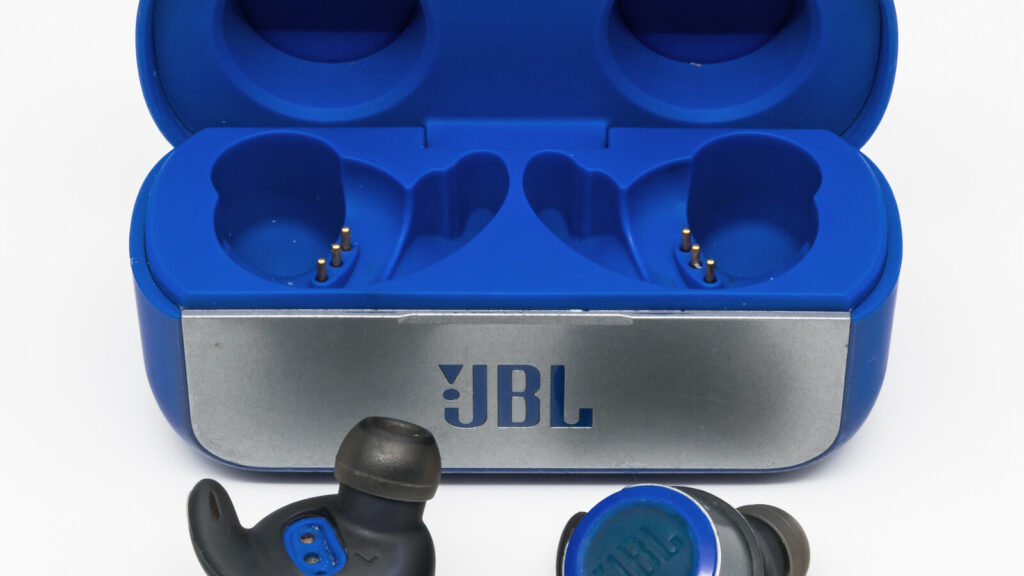
Что важно знать до начала
Инструкция описывает действия на стороне телефона или планшета с Android, а не на самих наушниках. Источник не указывает модель наушников, версию Android и регион, поэтому названия пунктов меню на вашем устройстве могут отличаться.
Есть два условия. Некоторые шаги работают только на Android 15 и выше. Некоторые возможности работают только на устройствах с поддерживающим оборудованием. Если шаг не работает, Google советует обратиться к производителю устройства.
Шаг 1. Включите Bluetooth
Проведите пальцем вниз от верхнего края экрана и нажмите Bluetooth. Учтите, что в режиме «В самолёте» Bluetooth отключён, даже если переключатель выглядит включённым.
Шаг 2. Проверьте сохранённые устройства
Если наушники уже были сопряжены с телефоном, но сейчас не подключены, подключите их вручную:
- Убедитесь, что Bluetooth включён.
- Нажмите и удерживайте Bluetooth в шторке быстрых настроек.
- В разделе «Saved devices» выберите наушники, которые сейчас не подключены.
Признак успеха: рядом с наушниками появляется статус «Connected».
Шаг 3. Выполните сопряжение заново
Если наушников нет в списке сохранённых, добавьте их как новое устройство:
- Проведите пальцем вниз от верхнего края экрана.
- Нажмите и удерживайте Bluetooth.
- Нажмите «Pair new device».
- Выберите название наушников.
- Следуйте инструкциям на экране.
Если пункта «Pair new device» нет, посмотрите раздел «Available devices» или нажмите More, а затем Refresh. Если наушники показывают автоматическое подключение через Fast Pair, используйте предложенное уведомление: источник говорит, что Fast Pair подключает устройства автоматически.
Если телефон запрашивает код, а вы его не знаете, попробуйте «0000» или «1234». Это самые распространённые коды, и источник советует начать с них.
Частые ситуации
| Что видите | Что делать |
|---|---|
| Наушников нет в «Saved devices» | Выполните сопряжение через «Pair new device» |
| Пункта «Pair new device» нет | Проверьте «Available devices» или нажмите More, затем Refresh |
| Наушники есть в списке, но не подключены | Выберите их в «Saved devices» |
| Старое сопряжение не помогает | Нажмите Forget, чтобы удалить устройство с телефона полностью, и сопрягите наушники заново |
Forget удаляет наушники с телефона полностью, поэтому после этого потребуется новое сопряжение.
Тип устройства
Если телефон не определил наушники автоматически, укажите тип вручную. Откройте «Настройки», затем «Connected devices». В разделе «Media devices» выберите настройки устройства и откройте пункт «Audio device type». Выберите «Headphones».
Правильный тип устройства может помочь с функциями пространственного звука и с измерением громкости для защиты слуха. Эти функции зависят от типа устройства, поэтому источник не гарантирует их работу для всех наушников.
Что не покрывает источник
Справка описывает действия на телефоне. В ней нет инструкции, как перевести именно ваши наушники в режим сопряжения, и нет решений проблем на стороне наушников. Статья «Fix Bluetooth problems on Android» указана в этой справке как связанный материал, но её шаги в источнике не приведены. Если описанные шаги не помогли, откройте эту статью в справке Google или обратитесь к производителю наушников.
Источники:
Google: Find & set up Bluetooth devices near your Android device
Фото: Jacek Halicki; CC BY-SA 4.0 (с изменениями).

Комментировать: