Что проверить перед началом
Bluetooth должен быть включён. Google отмечает, что он выключается в режиме «В самолёте», а для экономии заряда его можно отключать, когда он не нужен.
Часть шагов, по данным Google, работает только на Android 15 и новее. Некоторые функции зависят от оборудования телефона, и по таким вопросам Google советует обращаться к производителю устройства.
Шаг 1. Проверьте статус подключения
Допустим, наушники есть в списке устройств телефона, но звук не идёт. Первым делом выясните, подключены ли они.
- Проведите пальцем от верхнего края экрана вниз.
- Нажмите и удерживайте значок Bluetooth.
- Найдите наушники в списке сохранённых устройств и выберите их, если они отключены.
Успех виден по статусу: когда телефон и наушники соединены, рядом с названием появляется надпись «Connected».
Учтите, что статус «Connected» показывает связь между телефоном и наушниками, но не то, слышны ли оба наушника. Страница Google этого не описывает.
Шаг 2. Отключите и подключите заново
Если наушники показаны как подключённые, но звука нет, или связь не устанавливается, переподключение часто помогает быстрее всего.
- Откройте настройки наушников: рядом с их названием нажмите значок настроек.
- Нажмите «Disconnect».
- Подождите несколько секунд и выберите наушники в списке сохранённых устройств, чтобы подключить их снова.
Если после этого статус снова стал «Connected», проблема была в связи. Если он не меняется, переходите к следующему шагу.
Шаг 3. Удалите и сопрягите заново
Пары остаются сопряжёнными, пока вы не удалите их. Поэтому, если переподключение не помогло, наушники стоит удалить и добавить заново.
- В настройках наушников нажмите «Forget». Устройство будет удалено с телефона полностью.
- Нажмите и удерживайте значок Bluetooth и выберите «Pair new device».
- Если такого пункта нет, посмотрите раздел «Available devices» или нажмите «More» и затем «Refresh».
- Коснитесь названия наушников и следуйте инструкциям на экране.
Если телефон запросит код, Google советует попробовать часто используемые варианты: «0000» или «1234». Если код не подходит, ищите его в документации наушников: Google этот вопрос не описывает.
Успешное сопряжение означает, что наушники снова появились в списке и получили статус «Connected».
Тип устройства и название
Тип устройства не лечит молчание наушника, но его стоит проверить. В настройках можно выбрать «Audio device type» и указать «Headphones», если телефон не определил тип автоматически. По данным Google, правильный тип помогает работать пространственному звуку и функциям, связанным со слухом и громкостью, на некоторых типах устройств.
Название самого телефона в Bluetooth можно поменять в настройках: откройте «Connected devices», затем «Connection preferences», затем «Bluetooth» и «Device name». Это не влияет на работу наушников, но помогает различать устройства в списке.
Когда инструкция не поможет
Страница Google не содержит сведений о неисправностях самих наушников, о работе отдельных сторон или о проблемах, связанных с конкретной моделью. Поэтому по ней нельзя определить, сломан ли один из наушников. Если после всех шагов звук по-прежнему идёт только с одной стороны, обратитесь к производителю наушников. Так же Google рекомендует поступать, если шаг зависит от оборудования.
Что должно получиться
Вы увидите наушники в списке подключённых устройств со статусом «Connected». Если этого добиться не удаётся, даже после удаления и повторного сопряжения, вопрос к оборудованию, а не к настройкам телефона.
Источники:
Find & set up Bluetooth devices near your Android device, Google
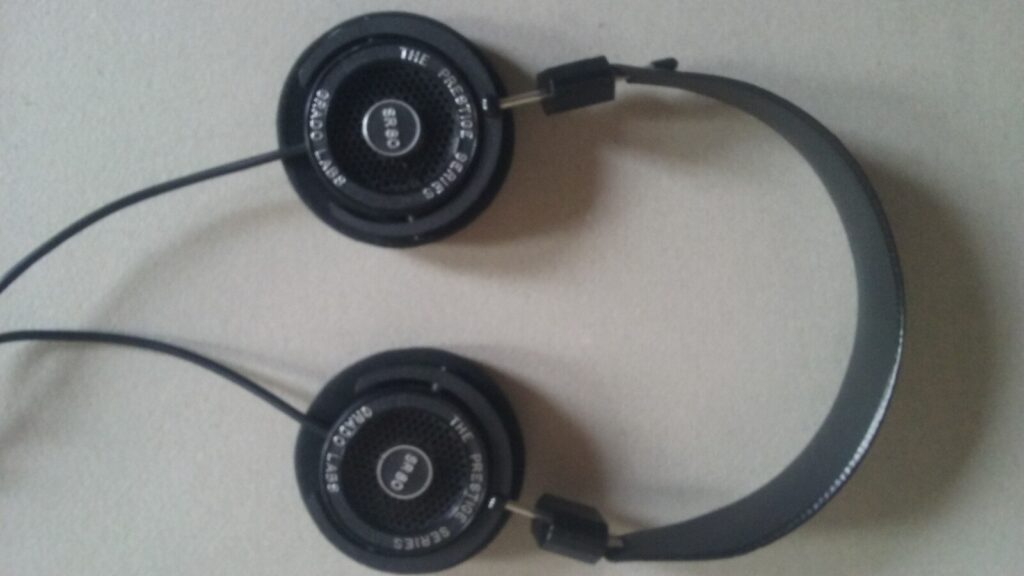
Фото: Bizzarle; CC BY-SA 4.0 (с изменениями).

Комментировать: