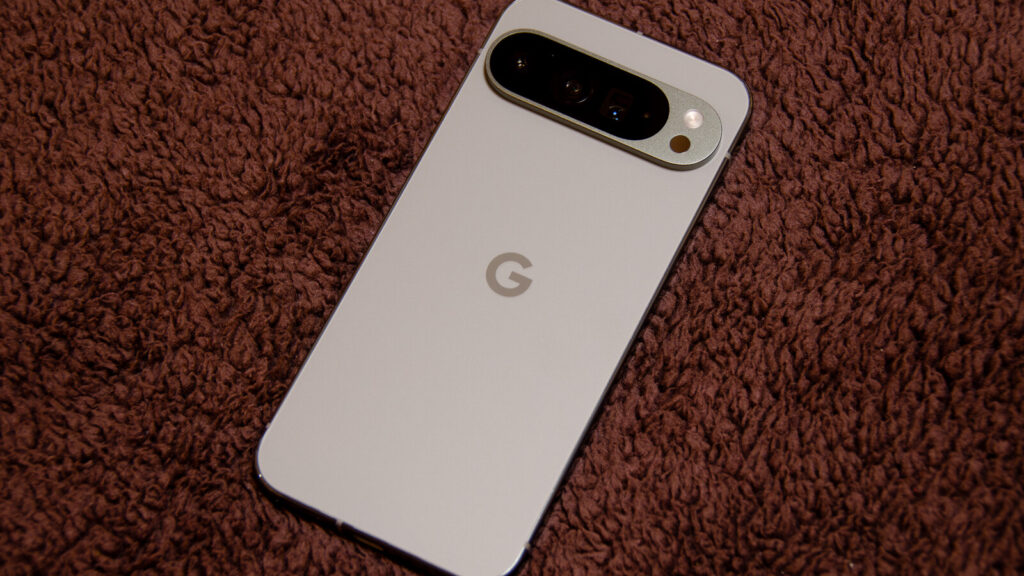
Названия пунктов зависят от производителя и версии Android, поэтому на вашем телефоне они могут выглядеть иначе. В справке Google эти пункты называются Network & internet или Connections, Mobile data или Cellular data, Airplane Mode. На экране ищите пункты с похожим смыслом.
Порядок проверки
- Перезагрузите устройство. По данным Google, это иногда устраняет плохое соединение.
- Переключите Wi-Fi и мобильные данные. Откройте приложение «Настройки» и нажмите Network & internet или Connections (на вашем устройстве названия могут отличаться). Выключите Wi-Fi и включите мобильные данные, затем проверьте, стало ли лучше. Если нет, выключите мобильные данные, включите Wi-Fi и проверьте снова.
- Проверьте мобильные данные. Откройте «Настройки», нажмите Network & internet или Connections, затем Mobile data или Cellular data. На некоторых устройствах этот пункт находится в разделе Data usage. Включите мобильные данные. Если они уже включены, выключите их и включите снова.
- Посмотрите индикатор данных. Рядом с полосками уровня сигнала вверху экрана должен отображаться индикатор 2G, 3G, 4G или H. Если Wi-Fi активен, индикатор иногда не показывается. В этом случае выключите Wi-Fi и проверьте снова.
- Включите и выключите режим полёта (Airplane Mode в справке Google). Включите режим, подождите 10 секунд и выключите его. Затем проверьте, пропала ли проблема.
- Проверьте Wi-Fi. Откройте настройки Wi-Fi и включите его. Посмотрите индикатор Wi-Fi вверху экрана. Если индикатора нет или ни одна полоска не заполнена, устройство, вероятно, вне зоны действия сети. Подойдите ближе к роутеру, проверьте уровень сигнала и попробуйте снова.
- Перезапустите Wi-Fi роутер. Инструкцию по перезагрузке ищите в руководстве к роутеру. Часто её выполняют так: отключите роутер от розетки и дождитесь, пока погаснут все индикаторы. Подождите 30 секунд, подключите роутер обратно и подождите 30 секунд, пока все индикаторы снова не загорятся.
Как понять, что проблема решена
Признаком успеха служат загрузка страниц в браузере, нормальный ход загрузок и открытие Google Play. При работе от мобильной сети рядом с уровнем сигнала должен показываться индикатор данных. При работе через Wi-Fi индикатор подключения вверху экрана показывает заполненные полоски.
Когда обращаться к оператору или провайдеру
Если индикатора данных нет, возможно, вы находитесь в зоне без покрытия. Переместитесь в другое место или выйдите на улицу и проверьте сигнал снова. Если такое повторяется часто, свяжитесь с оператором связи. Он же нужен, если проблема осталась после перезапуска режима полёта (Airplane Mode).
Если Wi-Fi не работает и после перезагрузки роутера, обратитесь к интернет-провайдеру или к тому, кто управляет этой сетью. Это касается и сетей, которые предоставляет не провайдер, а, например, организация или арендодатель.

Комментировать: