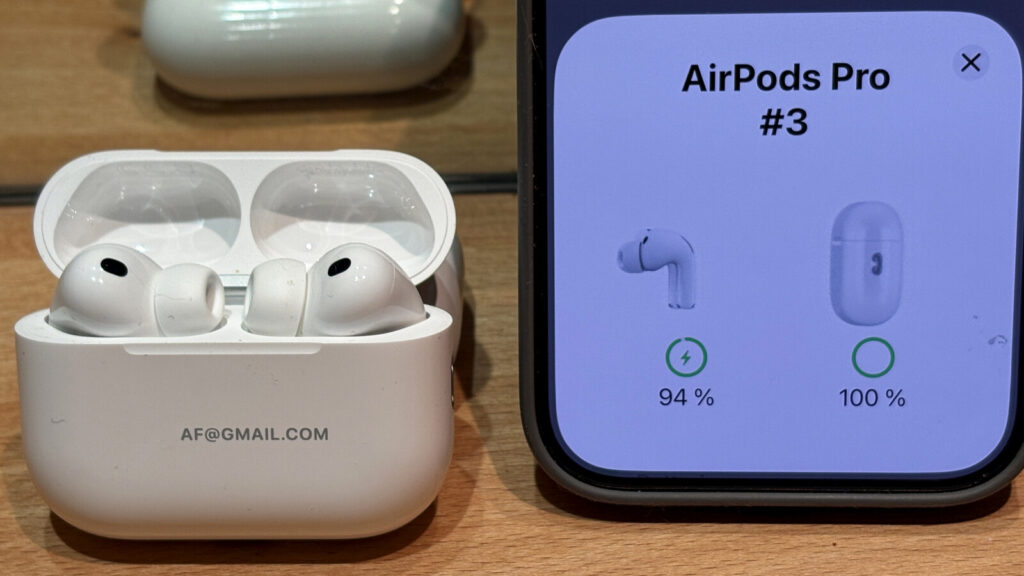
Что должно быть сделано до потери
Поиск опирается на устройство, с которым наушники объединены в пару. Перед тем как искать, проверьте четыре условия:
- Наушники объединены в пару с iPhone или iPad, на котором вы вошли в свой Аккаунт Apple. Без этого AirPods не появятся в «Локаторе».
- На этом устройстве установлена новейшая версия iOS, iPadOS, macOS или watchOS.
- Сеть Локатора включена на наушниках до их потери. Apple отдельно указывает: если сеть не включена, наушники не получится найти, когда они не подключены к интернету, и нельзя отметить их как пропавшие.
- Сеть Локатора может быть недоступна в некоторых странах и регионах из-за местных законов.
Для AirPods 3, AirPods 4 с активным шумоподавлением (ANC), AirPods 5 с беспроводным зарядным футляром, AirPods Pro и AirPods Max сеть Локатора показывает геопозицию в течение 24 часов после последнего подключения к вашему устройству, даже если наушники далеко. Чтобы узнать, какая у вас модель, используйте раздел «Определение модели наушников AirPods» в руководстве Apple.
Если сеть Локатора выключена или наушники не поддерживают её, «Локатор» показывает только время и место последнего подключения.
Как найти наушники на iPhone или iPad
Рассмотрим на примере: один AirPods Pro остался в другой комнате дома, и вы не помните, где именно.
- Откройте приложение «Локатор» на iPhone или iPad.
- Коснитесь «Устройства» и выберите свои наушники AirPods. Если AirPods разделены, выберите тот наушник, который нужно найти.
- На карте появится геопозиция. Если наушники находятся рядом, например в соседней комнате, коснитесь «Найти» и следуйте инструкциям на экране.
- Если нужного наушника нет рядом, но он известен на карте, нажмите «Маршруты», чтобы открыть его геопозицию в приложении «Карты».
- Чтобы наушник заиграл, коснитесь «Воспроизвести звук». Звук работает, только если наушники не лежат в футляре.
Успешный результат можно узнать по двум признакам: на карте появилась геопозиция, а с наушника слышен звуковой сигнал. Сигнал звучит несколько минут или пока вы не остановите его. Если наушники не подключены и сеть Локатора выключена, сигнал прозвучит при следующем подключении к сети Wi‑Fi или сотовой сети.
Если наушники лежат в разных местах, на карте для большинства моделей отображается только одна геопозиция. Найдите наушник, положите его в футляр и обновите карту, затем ищите второй. Если один наушник звучит, а другой нет, можно выключить звук на одном из них, пока на AirPods воспроизводится сигнал, и коснуться или нажать «Левый» или «Правый».
Модели, у которых поиск точнее
У AirPods Pro 2 и AirPods Pro 3 есть поиск поблизости с направлением: вы увидите стрелку и примерное расстояние до наушников. На некоторых устройствах можно включить фонарик, чтобы искать в темноте. Точную геопозицию зарядного футляра на таких моделях можно узнать, если используется iPhone с поддержкой UWB.
На AirPods 4 с ANC, AirPods 5 с беспроводным зарядным футляром, AirPods Pro 2 и AirPods Pro 3 карта показывает геопозицию каждого наушника и футляра отдельно. Звук можно воспроизвести и на футляре, но с сайта iCloud.com этот вариант недоступен.
Если нет iPhone или iPad
Mac можно использовать так же: откройте «Локатор», нажмите «Устройства», выберите наушники и нажмите «Воспроизвести звук». Apple Watch для поиска требует подключения к сети Wi‑Fi или сотовой сети. На сайте iCloud.com/find войдите в Аккаунт Apple, выберите «Все устройства» и наушники AirPods. Apple предупреждает, что при поиске без iPhone или другого устройства Apple процесс может отличаться и некоторые функции могут быть недоступны.
Что делать, если наушники офлайн
Если AirPods вне зоны действия или разряжены, в «Локаторе» может быть показана последняя известная геопозиция. Также может появиться сообщение «Офлайн» или «Геопозиция не найдена». В этом случае можно проложить маршрут к последней точке, но воспроизвести звук или использовать «Поиск поблизости» не получится. Когда наушники снова будут в сети, устройство, с которым они объединены в пару, получит уведомление.
Если найти не удалось
Отметьте наушники как пропавшие. В приложении «Локатор» на iPhone или iPad коснитесь «Устройства», выберите AirPods, включите режим пропажи и следуйте инструкциям на экране. На Mac для этого нажмите кнопку информации, на Apple Watch коснитесь устройства и «Режим пропажи». Помните: отметка «пропавшие» работает только при включённой сети Локатора до потери. Режим пропажи позволяет вывести контактные данные, по которым нашедший наушники сможет с вами связаться.
Как не потерять наушники в следующий раз
Включите функцию «Уведомлять, когда оставлено». Тогда iPhone или Apple Watch предупредят вас, если вы оставите AirPods в месте, которое вы не отметили как доверенное. Доверенные места можно задать на iPhone, iPad и Mac, например дом. Подробнее об этом написано в разделе «Подробнее о сети Локатора и AirPods», а шаги включения приведены в инструкции Apple по функции «Уведомлять, когда оставлено».
Что проверить в итоге
Если наушники были объединены в пару с вашим iPhone, iPad или Mac, сеть Локатора включена, а устройство обновлено, поиск должен показать геопозицию на карте. Если наушник лежит рядом, звук подтвердит, где он. Если карта показывает «Офлайн» или «Геопозиция не найдена», наушники не находятся в сети, и на этом этапе остаётся маршрут к последней точке и ожидание подключения.

Комментировать: