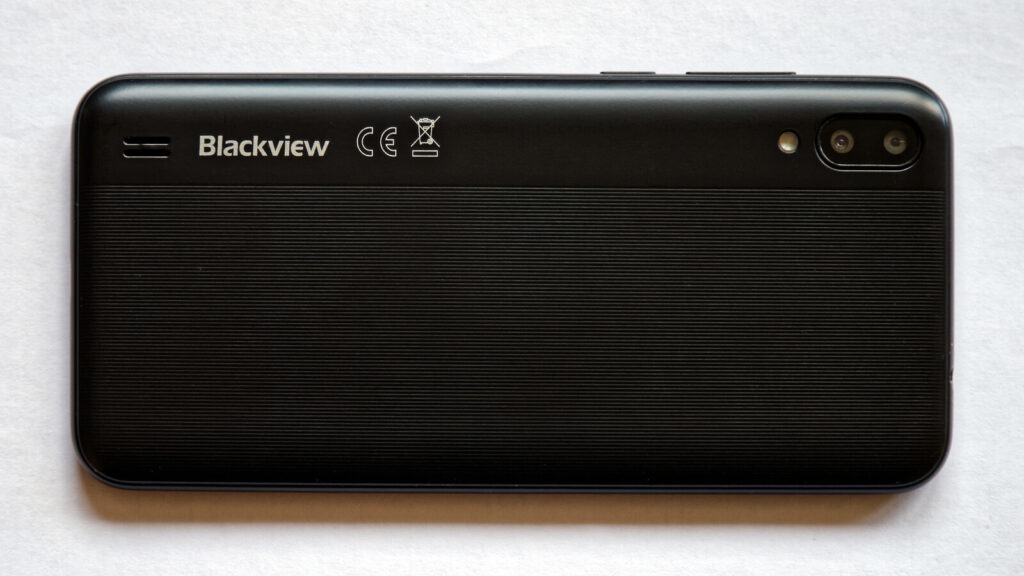
Ниже описаны пути меню для Pixel и общие шаги для Android-устройств. Названия пунктов в справке Google даны на английском: About phone, About tablet, System Software updates. Если в вашей версии интерфейса они переведены иначе, ищите пункт по смыслу.
Что подготовить перед обновлением
Обновления могут быть большими, и установка занимает время. Перед началом проверьте два условия:
- подключение к Wi-Fi;
- заряд батареи не менее 75%.
Как посмотреть версию Android
- Откройте приложение «Настройки».
- Нажмите About phone или About tablet.
- Проверьте данные: версию Android, уровень обновления безопасности, версию Google Play system update и номер сборки (build number).
Эти сведения и показывают, что именно установлено на устройстве. Сама проверка ничего не меняет.
Как установить обновление
Через уведомление
Когда система сообщает о доступном обновлении, откройте уведомление и нажмите кнопку обновления.
Через «Настройки»
Если уведомление вы смахнули или устройство было без сети, обновление можно найти вручную:
- Откройте приложение «Настройки».
- Нажмите System Software updates.
- Посмотрите статус обновления в этом разделе.
- Следуйте инструкциям на экране.
Большинство системных обновлений и обновлений безопасности устанавливаются автоматически. Если автоматическая установка не произошла или вы пропустили уведомление, обновления можно проверить вручную.
Что происходит во время установки и после неё
На Pixel-телефонах и Pixel Tablet загруженные обновления устанавливаются в фоновом режиме. Они вступают в силу при следующей перезагрузке устройства.
На других Android-устройствах многие телефоны и планшеты перезагружаются сами во время установки. Обновление начинает работать после её завершения.
Признак успешной установки — новая версия в разделе About phone или About tablet. Сравните версию Android и уровень обновления безопасности с тем, что было до установки: если они изменились, обновление установлено. На Pixel обновление вступает в силу после перезагрузки, поэтому проверяйте версию после неё.
Если обновление не скачалось или не хватает места
- Загрузка не завершилась. Устройство автоматически повторит попытку в течение нескольких следующих дней. Когда это произойдёт, придёт уведомление. Откройте его и нажмите кнопку обновления.
- Уведомление «not enough space available». Это значит, что на устройстве недостаточно места для обновления. Освободите хранилище. В справке Google есть отдельные инструкции для Pixel-телефонов, Pixel Tablet и других Android-устройств.
- Старое устройство. Старые устройства не всегда могут работать с новыми версиями Android. Если последняя версия недоступна, это может быть связано с возрастом устройства.
Сроки обновлений и другие устройства
Расписание обновлений зависит от устройства, производителя и оператора связи. Для Pixel-телефонов и Pixel Tablet Google публикует отдельные сведения о сроках. Для других Android-устройств справку о сроках нужно уточнять у производителя или оператора связи.
Версия системы важна и для переноса файлов: по данным Google, некоторые шаги в справке о переносе работают только на Android 14 и новее. Если перенос по USB не работает, в справке рекомендуется обновить версию Android, перезагрузить устройство и проверить USB-кабель.

Комментировать: