Что важно знать до начала
Инструкция Google описывает Bluetooth-подключение для Android-телефонов. Она не привязана к конкретной модели наушников, поэтому ориентируйтесь на общий порядок действий.
Есть два условия, которые могут повлиять на результат. Часть шагов, по словам Google, работает только на Android 15 и новее, поэтому проверьте версию Android на телефоне. Другие шаги работают только на устройствах с нужным аппаратным обеспечением; по этому вопросу Google советует обращаться к производителю телефона. Источник не уточняет, какие именно шаги относятся к этим ограничениям. Если нужный пункт меню не находится, причина может быть в версии Android или в оборудовании телефона.
Шаг 1. Включите Bluetooth
Проведите пальцем от верха экрана вниз и нажмите значок Bluetooth. Учтите, что в режиме «В самолёте» Bluetooth выключен, даже если значок выглядит активным после предыдущего использования. Если Bluetooth был выключен, включите его и переходите к следующему шагу.
Шаг 2. Подключите уже сопряжённые наушники
Если наушники уже добавлялись в телефон раньше, они сохраняются в списке. Откройте Bluetooth так же, как на предыдущем шаге: нажмите и удерживайте значок Bluetooth. В разделе «Saved devices» выберите отключённые наушники. Когда подключение установлено, устройство показывает статус «Connected».
Нажатие на название наушников отправляет команду на подключение, но это ещё не подтверждает результат. Проверяйте статус «Connected» и значок Bluetooth вверху экрана.
Шаг 3. Выполните сопряжение заново
Если наушников нет в списке сохранённых устройств, добавьте их как новое устройство:
- Нажмите и удерживайте значок Bluetooth.
- Нажмите «Pair new device».
- Если пункта «Pair new device» нет, посмотрите раздел «Available devices» или нажмите More, а затем Refresh.
- Нажмите название наушников.
- Следуйте инструкциям на экране.
Если наушники запрашивают код, а вы его не знаете, попробуйте самые распространённые варианты: «0000» или «1234». Google не гарантирует, что один из них подойдёт, поэтому используйте их только как первую попытку.
Шаг 4. Удалите наушники и добавьте их заново
Если наушники числятся в телефоне, но не подключаются, их можно полностью удалить и добавить заново. Здесь важно различать два действия. «Disconnect» только разрывает текущее соединение, а «Forget» удаляет устройство из телефона полностью.
Чтобы удалить наушники, нажмите и удерживайте значок Bluetooth. Если наушники указаны в разделе «Media devices», нажмите Settings рядом с их названием. Если в разделе «Media devices» их нет, но они есть в «Saved devices», нажмите See all, затем рядом с названием наушников нажмите Settings. Нажмите Forget. После этого выполните сопряжение по шагам из предыдущего раздела.
Источник описывает удаление и повторное сопряжение как штатные действия, но не утверждает, что они устраняют любую причину сбоя. Если после них наушники не подключаются, проверьте версию Android и поддержку нужного оборудования, как описано выше.
Что проверить, если ничего не помогло
Google в той же справке упоминает статью «Fix Bluetooth problems on Android». Её текст в материалах, на которые опирается этот разбор, не приведён, поэтому конкретных шагов из неё здесь нет. Чтобы найти статью, введите её название в справке Google для Android.
Итог такой: в первую очередь проверьте, включён ли Bluetooth, затем подключите сохранённые наушники, при необходимости выполните повторное сопряжение и ориентируйтесь на статус «Connected».
Источники:
Find & set up Bluetooth devices near your Android device, справка Google для Android.
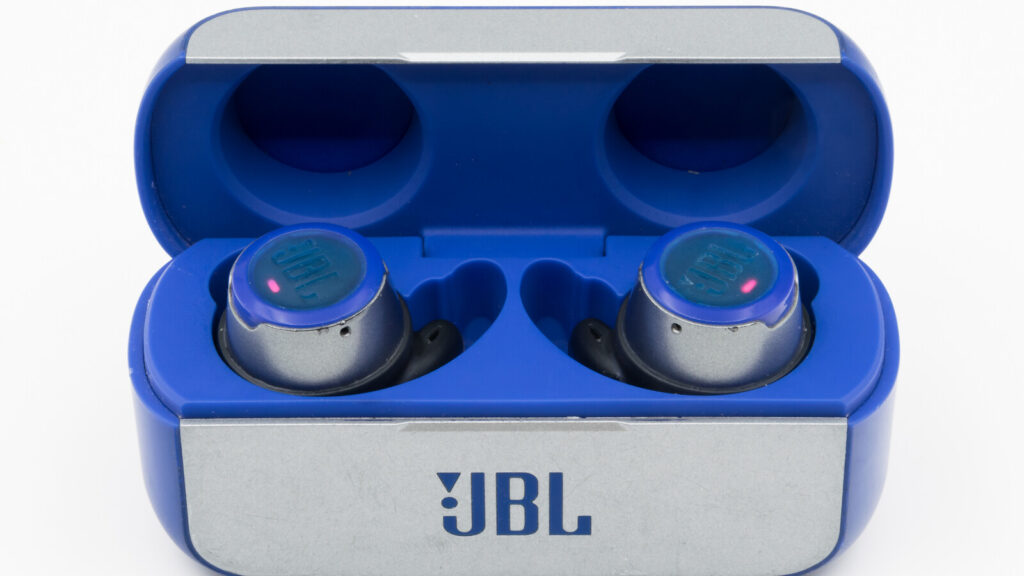
Фото: Jacek Halicki; CC BY-SA 4.0 (с изменениями).

Комментировать: