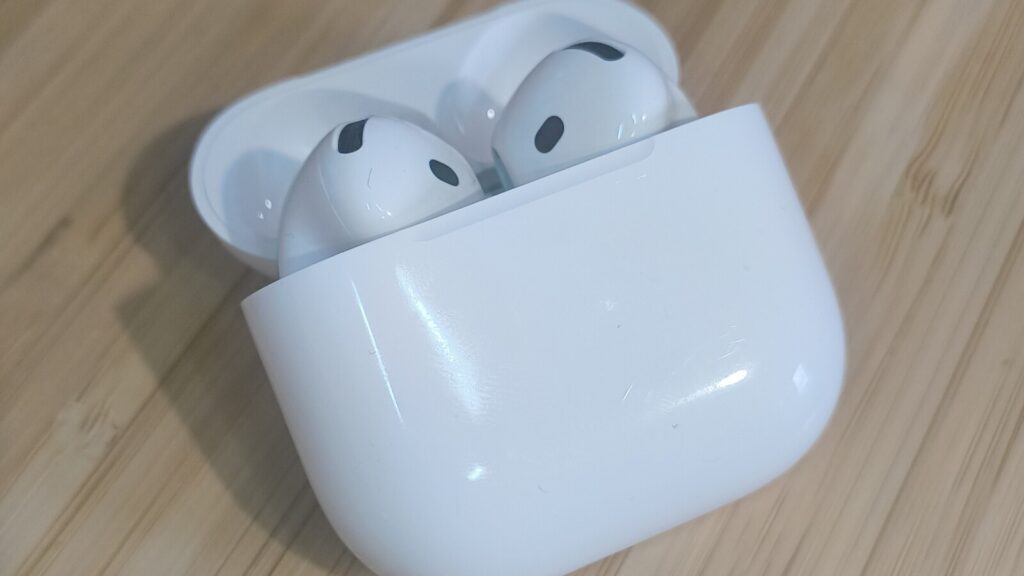
Ниже порядок действий от простых проверок к сбросу. Перед повторным подключением полезно узнать модель наушников: способ сопряжения и совместимость с футляром зависят от поколения.
Проверки перед подключением
- Обновите систему. На iPhone или iPad установите последнюю версию iOS или iPadOS, на Mac — последнюю версию macOS.
- Положите оба наушника в футляр и убедитесь, что оба заряжаются. Apple не описывает, по какому признаку это проверить.
- Включите Bluetooth. На iPhone или iPad откройте «Настройки» и коснитесь Bluetooth. На Mac выберите меню Apple, затем «Системные настройки» и нажмите Bluetooth.
Минимальная версия iOS зависит от модели. Для подключения к iPhone нужна версия не ниже указанной в таблице, а для доступа ко всем функциям AirPods Apple советует установить последнюю версию iOS.
| Модель AirPods | Минимальная версия iOS |
|---|---|
| AirPods 1 | iOS 10.0 или новее |
| AirPods 2 | iOS 12.2 или новее |
| AirPods 3 | iOS 15.1 или новее |
| AirPods 4 (обе модели) | iOS 18.0 или новее |
| AirPods 5 (обе модели) | iOS 27 |
| AirPods Pro 1 | iOS 13.2 или новее |
| AirPods Pro 2 (Lightning) | iOS 16.0 или новее |
| AirPods Pro 2 (USB-C) | iOS 17.0 или новее |
| AirPods Pro 3 | iOS 26 или новее |
Повторное подключение
- Достаньте наушники из футляра и вставьте в уши.
- Откройте Пункт управления на устройстве и нажмите кнопку AirPlay.
- Если наушники есть в списке, выберите их и включите аудио. Проверьте, что на устройстве включен звук. Успешный результат — звук воспроизводится через выбранные AirPods. Если в списке наушников нет или они отображаются, но не подключаются, переходите к следующему шагу.
- Положите оба наушника в футляр, закройте крышку, подождите 15 секунд и откройте крышку.
Дальше Apple предлагает ручное сопряжение. Для Mac это отдельная процедура, и её пошаговый порядок в этом материале не приводится. На iPhone или iPad действие зависит от модели.
| Модели | Что сделать с футляром |
|---|---|
| AirPods 4 (обе модели), AirPods 5 (обе модели), AirPods Pro 3 | Дважды коснуться передней части футляра, пока индикатор состояния не начнет мигать белым |
| Все остальные модели | Нажать и удерживать кнопку настройки на обратной стороне футляра, пока индикатор состояния не начнет мигать белым |
Затем поместите футляр с открытой крышкой рядом с iPhone или iPad и выполните инструкции на экране. Если заставка настройки не появилась, откройте «Настройки», выберите Bluetooth и нажмите на наушники, когда они появятся в списке устройств.
Если наушник по-прежнему не подключается
Если после повторного сопряжения подключиться по-прежнему не удается, Apple рекомендует восстановить заводские настройки наушников AirPods. На перечисленных страницах Apple шаги сброса не описаны.
Как определить модель
Номер модели нужен, чтобы выбрать правильное сопряжение и понять, какие наушники подходят к футляру. Его можно найти двумя способами.
- В приложении «Настройки»: откройте Bluetooth или коснитесь названия своих AirPods, найдите свою модель в списке и нажмите «Подробнее». Если наушников в списке нет, сначала создайте с ними пару.
- На корпусе: у AirPods и AirPods Pro номер модели указан на нижней стороне каждого наушника и начинается с буквы A. У AirPods Max он находится на левом наушнике под амбушюром.
Если на устройстве установлена версия ниже iOS 14 или iPadOS 14, а наушники подключены, откройте «Настройки», нажмите «Основные», затем «Об этом устройстве», прокрутите вниз до названия наушников и нажмите его.
| Модель | Номер модели | Год выпуска |
|---|---|---|
| AirPods 5 | A3531, A3532, A3533 | 2026 |
| AirPods 5 с беспроводным зарядным футляром | A3439, A3440, A3441 | 2026 |
| AirPods 4 (ANC) | A3056, A3055, A3057 | 2024 |
| AirPods 4 | A3053, A3050, A3054 | 2024 |
| AirPods Pro 3 | A3063, A3064, A3065 | 2025 |
| AirPods Pro 2 с футляром MagSafe (USB-C) | A3047, A3048, A3049 | 2023 |
| AirPods Pro 2 с футляром MagSafe (Lightning) | A2931, A2699, A2698 | 2022 |
| AirPods 3 | A2565, A2564 | 2021 |
| AirPods Pro 1 | A2084, A2083 | 2019 |
| AirPods 2 | A2032, A2031 | 2019 |
| AirPods 1 | A1523, A1722 | 2016 |
Футляр тоже привязан к поколению. Например, футляр для AirPods 4 (A3058) совместим с AirPods 4 и не совместим с AirPods 4 (ANC). Номера футляров указаны на той же странице Apple.
Предупреждение «Несовпадающие AirPods»
Предупреждение «Несовпадающие AirPods» или «Несоответствие AirPods» может появиться, если в футляре лежат наушники разных поколений или чужие наушники. Оно также может появиться в приложении «Локатор».
- Наушники разных поколений. Определите модель, чтобы узнать, какие наушники совместимы с этим футляром. В приложении «Локатор» найдите потерянный наушник и воспроизведите звуковой сигнал, который поможет определить несоответствующий наушник.
- Чужие наушники. Предупреждение появится у обоих владельцев. Найдите наушник через «Локатор» тем же способом.
- Наушники или футляр получены по замене. Настройте полученные наушники или футляр.
- Наушники привязаны к другому Аккаунту Apple. Для работы с «Локатором» наушники могут быть привязаны только к одному Аккаунту Apple. Если наушники принадлежали другому человеку, он должен сначала удалить их из своего Аккаунта Apple. Если они привязаны к другому вашему Аккаунту Apple, удалите их оттуда. Если предупреждение появилось после удаления, настройте полученную замену.
Если вы не можете найти наушник, его можно получить на замену, обратившись в службу поддержки Apple.

Комментировать: