Пароль администратора восстанавливается без сброса, если вы заранее настроили восстановление по электронной почте или через контрольные вопросы. Если вход в веб-интерфейс выполняется через TP-Link ID, нажмите «Забыли пароль?» на странице входа и следуйте указаниям для сброса пароля (см. раздел «Пароль TP-Link ID»). Если ни одно из этих условий не выполняется и стандартные данные не подходят, вход возможен только после сброса. Тогда интернет придётся настраивать заново, часто с данными провайдера.
Какой пароль вы забыли
- Пароль администратора нужен для входа на страницу tplinkwifi.net. Он не совпадает с паролем Wi-Fi.
- Пароль Wi-Fi нужен для подключения телефона или компьютера к сети.
- Пароль TP-Link ID относится к учётной записи, с которой вы входите в приложение Tether или в веб-интерфейс.
- Пароль провайдера нужен для типов подключения PPPoE, L2TP и PPTP.
Пароль администратора без сброса
Откройте веб-интерфейс и перейдите в раздел Дополнительно > Система/Системные инструменты > Администрирование, затем найдите блок «Восстановление пароля». Доступны два способа:
- Электронная почта. Установите флажок «Включить восстановление пароля», укажите почту отправителя и получателя, адрес SMTP-сервера (для Gmail это smtp.gmail.com). Если почта требует логин и пароль, включите аутентификацию. Затем нажмите «Тестовое письмо», чтобы проверить настройку.
- Контрольные вопросы. Нажмите «Настройка вопросов», введите пароль администратора, выберите два вопроса, задайте ответы и нажмите «Сохранить». Этот способ есть не на всех моделях: если такого параметра нет, модель его не поддерживает.
Когда восстановление настроено, откройте tplinkwifi.net, нажмите «Забыли пароль?» на странице входа и следуйте инструкциям на экране. Если вы входите в веб-интерфейс через TP-Link ID, восстановление по почте отключено, но контрольные вопросы остаются доступными.
Пароль администратора: сброс на заводские настройки
Если восстановление не настраивали, сначала попробуйте стандартные данные. Для моделей с полями «Имя пользователя» и «Пароль» введите admin в обоих полях. Если роутер запрашивает только пароль и настраивали его не вы, попробуйте admin или admin1: TP-Link не гарантирует, что эти значения подойдут. Если вход не удался, выполните сброс:
- Убедитесь, что роутер подключён к питанию и включён. Выключать его не нужно.
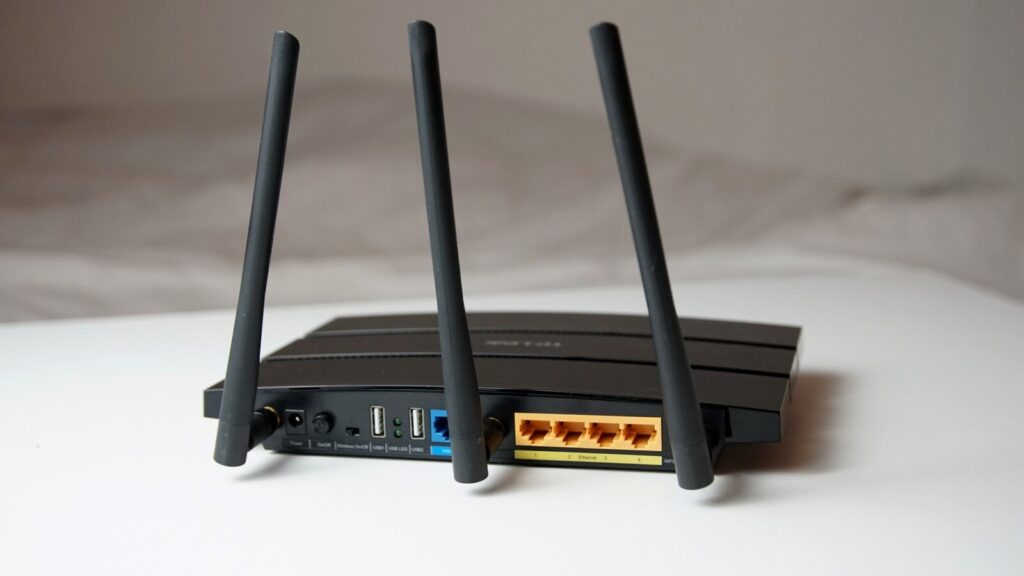
- Найдите кнопку Reset на задней панели. Она может быть обычной кнопкой или углублением, которое нажимают тонким предметом, например ручкой или зубочисткой.
- Нажмите и удерживайте Reset, пока не замигает индикатор питания. Срок зависит от модели. В руководстве Archer C86 указано удерживать до мигания индикатора. В руководстве Archer AX55 указано около шести секунд, в руководстве TL-WR940N V3 около восьми секунд (там кнопка подписана WPS/Reset). В FAQ TP-Link 426 указано 15 секунд.
- Отпустите кнопку и подождите примерно 2 минуты, пока роутер перезагрузится.
- Откройте tplinkwifi.net и дважды введите новый пароль в поля «Новый пароль» и «Подтвердить пароль». Это пароль для входа в настройки, а не пароль Wi-Fi.
Если вы уже вошли в веб-интерфейс с паролем администратора, сброс можно выполнить из него. Без этого пароля остаётся кнопка Reset. В руководстве Archer C86 нужно перейти в Дополнительные настройки > Система > Резервная копия и восстановление > Заводские настройки и нажать СБРОС НАСТРОЕК. После этого роутер перезагрузится автоматически.
Пароль Wi-Fi
Если вы не меняли пароль Wi-Fi, используйте значение с этикетки на нижней панели роутера. Там же указано имя сети (SSID).
Если пароль меняли, его можно посмотреть или сбросить в веб-интерфейсе, для входа в который нужен пароль администратора. Откройте tplinkwifi.net и перейдите в раздел Беспроводной режим. В руководстве Archer C86 нужный пункт называется «Настройки беспроводного режима», а в руководстве TL-WR940N V3 путь такой: Беспроводной режим > Защита беспроводного режима. Если не получается подключиться по Wi-Fi, подключите компьютер к роутеру кабелем Ethernet: в руководстве Archer AX55 описан именно такой путь к этому разделу.
Пароль TP-Link ID
Если вы входите через веб-интерфейс tplinkwifi.net, нажмите «Забыл пароль?» на его странице входа и следуйте указаниям по сбросу пароля. Если вы входите в приложение Tether, действуйте так:
- На странице входа в приложение Tether нажмите «Забыли пароль?».
- Введите адрес электронной почты, на который зарегистрирован аккаунт, и нажмите «Отправить».
- Откройте письмо и следуйте инструкции для восстановления пароля. Если письма нет в течение часа, проверьте папку «Спам».
Если при отправке появляется ошибка, значит, почта указана неверно или аккаунта с такой почтой нет. В этом случае TP-Link предлагает зарегистрировать новый аккаунт: дважды нажмите «Назад» (значок <) в левом верхнем углу экрана, введите почту и новый пароль, нажмите «Зарегистрироваться» и активируйте аккаунт по письму.
Пароль провайдера
Для PPPoE, L2TP и PPTP логин и пароль выдаёт провайдер. При динамическом или статическом IP-адресе пароль не нужен. TP-Link не может восстановить эти данные: их выдаёт только поддержка провайдера. Поэтому до сброса уточните тип подключения, имя пользователя и пароль. Для L2TP и PPTP также могут понадобиться имя или адрес VPN-сервера.
Что меняется после полного сброса
Сброс удаляет все пользовательские настройки, включая имя и пароль Wi-Fi. После сброса нужно заново создать пароль для входа, пройти быструю настройку и ввести данные интернет-подключения. Если вы меняли имя и пароль Wi-Fi, задайте их заново.
Частые ошибки
- Не та кнопка. Кнопка WPS/Wi-Fi On/Off не предназначена для сброса. Удержание около 1 секунды включает WPS, удержание около 5 секунд включает или выключает Wi-Fi. Сброс выполняет кнопка Reset. На некоторых моделях, например TL-WR940N V3, она подписана WPS/Reset.
- Не открывается окно входа. Перезагрузите роутер, попробуйте другой браузер и введите адрес tplinkwifi.net, 192.168.0.1 или 192.168.1.1. Если у компьютера статический IP-адрес, выберите автоматическое получение адреса.
- Нет интернета после сброса. Отключите модем примерно на 5 минут, затем включите его. Если доступа всё равно нет, подключите компьютер напрямую к сети провайдера кабелем Ethernet. Если и тогда интернета нет, обратитесь к провайдеру.
- Письмо для восстановления не приходит. Проверьте папку «Спам». Если настраивали восстановление по почте, проверьте адреса отправителя и получателя и параметры SMTP-сервера.
Как понять, что доступ восстановлен
- Страница tplinkwifi.net принимает новый пароль администратора и открывает веб-интерфейс.
- Устройства подключаются к Wi-Fi с нужным паролем.
- После успешного сброса, по FAQ TP-Link 426, в большинстве случаев индикаторы сначала все загораются, затем гаснут, и остаётся только индикатор питания.
- Интернет работает после ввода данных подключения, которые выдал провайдер.
Источники:
- Руководство по быстрой настройке Archer C86 1.0, TP-Link
- Краткое руководство по настройке Archer C86 2.0, TP-Link
- Руководство по быстрой настройке TL-WR940N V3, TP-Link
- Руководство по быстрой настройке Archer AX55, TP-Link
- Что делать, если вы забыли пароль маршрутизатора, TP-Link (Казахстан)
- Как восстановить пароль для входа в маршрутизатор TP-Link, TP-Link (Казахстан)
- Фото: Pictures of things; CC BY-SA 4.0 (с изменениями).

Комментировать: